In diesem Leitfaden 9 Abschnitte
Artikelstammdaten sind die dauerhaften Grunddaten eines Artikels im ERP: Artikelnummer, GTIN, Bezeichnung, Einheiten, Verpackung, Preise und Status. Vor einem Lieferanten-Update prüfen Sie sie mit einem Stammdatenabgleich: Sie legen die freigegebenen Sollwerte fest, gleichen sie nach einem Testimport mit den tatsächlich gespeicherten Zielwerten ab und erklären jede angebotene Zeile.
Eine Erfolgsmeldung des Imports reicht dafür nicht. Diese Methode betrifft Ihren eigenen ERP-Prozess nach der Bewertung zweier FAB-DIS-3.0-Ausgaben desselben Herstellers; CatalogInspect importiert nichts in Ihr ERP. Importweg, Berechtigungen und Wiederherstellung richten sich nach der dokumentierten Version Ihres Zielsystems.
Was gehört zu den Artikelstammdaten?
Welche Felder Ihr ERP führt und wie sie heißen, legt Ihr System fest. Für ein Lieferanten-Update lassen sich die Artikelstammdaten in sechs Gruppen ordnen, die jeweils eigene Fehler erzeugen:
| Feldgruppe | Typische Felder | Prüfung vor der Freigabe | Typischer Fehler |
|---|---|---|---|
| Identität | Herstellerartikelnummer, eigene Artikelnummer, GTIN | Schlüssel eindeutig und als Text gespeichert | 00123 wird zu 123 |
| Bezeichnung | Kurztext, Langtext, Warengruppe | Sprache, Länge, Zuordnung | Text abgeschnitten oder in falscher Sprache |
| Einheiten und Verpackung | Basiseinheit, Verpackungseinheit, Bestellvielfaches | Umrechnungsfaktor zwischen den Einheiten | Karton mit 10 Stück als 1 Stück gebucht |
| Preise | Listenpreis, Preiseinheit, Währung, gültig ab | Preisbasis und Gültigkeitsdatum | Preis je 100 Stück als Preis je Stück |
| Logistik | Abmessungen, Gewicht | Maßeinheit (mm/cm, g/kg) | Gewicht in Gramm als Kilogramm gelesen |
| Status | aktiv, auslaufend, Nachfolger | Auslistung getrennt von Löschung | ausgelisteter Artikel bleibt bestellbar |
In einer FAB-DIS-3.0-Datei stehen Status, Lebenszyklusdaten, Basiseinheit und Bezeichnungen im Block B01 COMMERCE, Abmessungen, Gewicht und Mehrfachverpackung im Block B02 LOGISTIQUE. Aus dem Verkauf genommene Referenzen gehören in den Block C05 ARRET, nicht in COMMERCE. Ein Artikel, der in COMMERCE fehlt, ist deshalb nicht automatisch ein Löschauftrag für Ihren Artikelstamm.
Welche Felder vor dem Import abgleichen?
Gleichen Sie vor dem Import nur die Felder ab, die sich zwischen den beiden Katalogausgaben tatsächlich ändern, und dazu je Artikel ein Feld, das unverändert bleiben muss. Ausgangspunkt ist der Katalogvergleich vor dem ERP-Import: alte und neue Ausgabe desselben Herstellers, Referenz für Referenz. Voraussetzung ist ein stabiler Schlüssel: Wie Sie Artikelnummern normalisieren, ohne führende Nullen zu verlieren, klären Sie vor dem ersten Abgleich.
- Preis: neuer Wert, Preiseinheit (je Stück, je 100), Währung und Gültigkeitsdatum. Eine Änderung der Preisbasis ist kein Preisanstieg.
- Verpackungseinheit: Inhalt und Bestellvielfaches. Ändert sich nur die Verpackung, ändert sich oft auch der Preis je Bestelleinheit.
- GTIN: neue GTIN, gleiche Artikelnummer? Klären Sie, ob dieselbe Ware gemeint ist, bevor Sie überschreiben; die Prüfung beschreibt GTIN geändert: Artikelidentität und Verpackung prüfen.
- Status: neue, ausgelistete und ersetzte Referenzen. Ausgelistete Artikel werden gesperrt oder auslaufend gesetzt, nicht gelöscht.
- Leerwerte: Ein leeres Feld in der Quelle kann „unverändert“ oder „löschen“ bedeuten. Legen Sie die Regel vorab fest, wie in leere Felder beim ERP-Import behalten oder löschen.
Wer welche Feldänderung freigibt, regelt die Freigabematrix mit Nachweisen und Sperrregeln. Ein Beispiel für einen Abweichungsbericht zwischen zwei Ausgaben zeigt, wie die geänderten Felder je Referenz nebeneinanderstehen.
Eine freigegebene Änderungsmenge bilden
Archivieren Sie beide Quellausgaben mit dem zugehörigen Vergleich. Wählen Sie nur Referenzen und Felder aus, die fachlich freigegeben wurden. Jede ausgeschlossene Zeile braucht einen Grund, etwa eine ungeklärte Preisbasis oder eine unbekannte Verpackung.
Dokumentieren Sie das Mapping in die ERP-Felder. Gleiche Spaltennamen beweisen keine gleiche Bedeutung. Prüfen Sie Währung, Preiseinheit, Datumsformat, Leerwerte und das Verhalten bei vorhandenen Daten. Entscheidend ist die korrekte Zielinformation, nicht nur die technische Annahme der Datei.
Prüfen Sie Feldzuordnung, Zwischenwerte und Zielwerte getrennt und richten Sie den Test nach dem tatsächlichen Importvertrag Ihres Systems aus. Andere Systeme verwenden andere Abläufe; maßgeblich ist der für Ihr Produkt dokumentierte Weg. Die Befugnis zur Feldfreigabe wird vor dem technischen Import festgelegt und nicht aus einer Erfolgsmeldung abgeleitet.
Testfälle gezielt statt nur zufällig auswählen
Nehmen Sie nicht ausschließlich einfache Standardzeilen. Eine sinnvolle Auswahl enthält Preisänderung, neue Referenz, Leerwert, führende Null, Verpackungsänderung und Datumsgrenze, sofern diese Fälle in der echten Charge vorkommen. Prüfen Sie außerdem eine bewusst ausgeschlossene Referenz auf unveränderten Zustand.
Notieren Sie pro Testfall den bisherigen und den erwarteten neuen Zielwert. Kontrollieren Sie zusätzlich ein unverändertes Feld, das erhalten bleiben soll. Damit erkennen Sie ein Mapping, das unerwartet andere Daten überschreibt.
Nutzen Sie eine passende Testumgebung oder kontrollierte Kopie nach Ihrer ERP-Prozedur. Ein Versuch mit anderem Schema oder anderen Importeinstellungen belegt nicht das Verhalten im eigentlichen Zielbestand. Die geprüfte Konfiguration gehört deshalb zum Abnahmedossier.
Fiktive Zeilenbilanz für eine Importcharge
| Bilanzposition | Zeilen | Erforderlicher Nachweis |
|---|---|---|
| Zur Verarbeitung angeboten | 995 | Jede übergebene Zeile einzeln im Protokoll zuordnen |
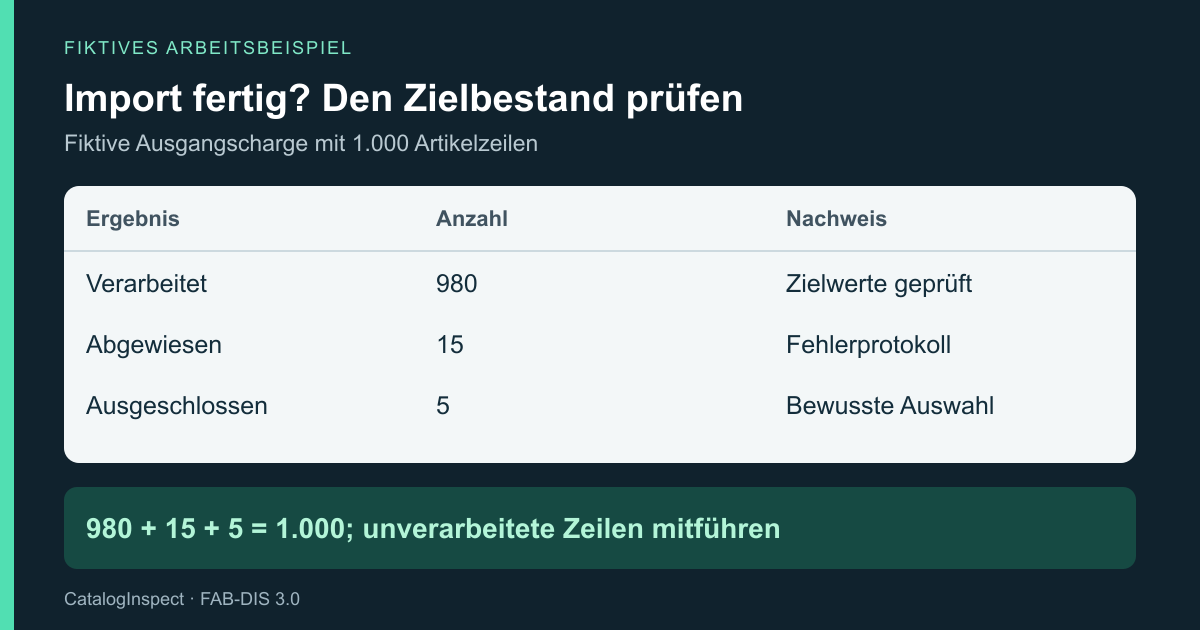
| Verarbeitet | 980 | Gespeicherte Zielwerte prüfen |
| Abgewiesen | 15 | Erklärtes Fehlerprotokoll |
| Bewusst ausgeschlossen | 5 | Dokumentierter Auswahlgrund |
| Ausgangscharge insgesamt | 1.000 | Vollständiger Abgleich |
Die Zahlen sind fiktiv. Die Ausgangscharge enthält 1.000 Zeilen; fünf werden vorab ausgeschlossen und nicht übertragen. Der Import erhält somit 995 Zeilen: 980 verarbeitete plus 15 abgewiesene. 980 + 15 + 5 = 1.000 erklärt die Ausgangscharge, bestätigt aber nicht die inhaltliche Richtigkeit der 980 verarbeiteten Datensätze. Dafür müssen Zielwerte und Umwandlungen geprüft werden.
Zählen Sie Referenzen und Datensätze getrennt, wenn eine Referenz mehrere Datensätze besitzt. Geben Sie jeder angebotenen Zeile eine eindeutige Prüfkennung und ordnen Sie ihr genau einen Endstatus zu. Andernfalls vergleichen Sie unterschiedliche Bezugsgrößen und vermuten möglicherweise zu Unrecht einen Datenverlust. Doppelte Schlüssel oder unerwartet vervielfachte Zeilen brauchen vor der Freigabe eine Erklärung.
Nach dem Import direkt im Ziel kontrollieren
Exportieren Sie die betroffenen Artikelstammdaten aus dem ERP und vergleichen Sie sie mit der freigegebenen Sollmenge. Dieser Stammdatenabgleich nach dem Import ist der eigentliche Nachweis.
Falls Ihr ERP zunächst in einen Zwischenbestand importiert, prüfen Sie den Zwischenstand und die tatsächlich verwendeten Artikelstammdaten getrennt. Halten Sie im Abnahmedossier fest, aus welcher Ansicht oder welchem Export jeder beobachtete Wert stammt. Prüfen Sie die ausgewählten Grenzfälle vollständig. Ergänzen Sie Mengenabgleiche und passende Summen. Bestätigen Sie, dass ausgeschlossene Referenzen tatsächlich unverändert geblieben sind.
Lesen Sie Fehlerprotokolle auch bei einer allgemeinen Erfolgsmeldung. Ein Prozess kann teilweise erfolgreich sein. Abgewiesene Zeilen müssen weiterhin in der Bilanz stehen.
Eine fiktive Zielprüfung zeigt, weshalb richtige Zeilenzahlen nicht genügen. Bewahren Sie je Fall freigegebenen Sollwert, ERP-Export und Aufgabenprotokoll auf:
| Fall | Sollwert im Ziel | Beobachtung im Ziel | Entscheidung / Beleg |
|---|---|---|---|
| P-10 Preis, bisher 10 € | 11 € je Stück | 110 € je Stück, Status verarbeitet | Stopp: Einheiten- oder Mappingfehler; Export gegen Sollmenge prüfen |
| P-100 Quellpreis 110 € je 100 Stück | 1,10 € je Stück | 110 € je Stück, Status verarbeitet | Stopp: Preisbasis nicht umgerechnet; Quelle und Mapping sichern |
Kennung 00123 | Text 00123 | 123 | Identitätsfehler; Originalquelle und Zieltyp prüfen |
| Bewusst ausgeschlossenes X | Bisherigen Zielwert erhalten | Bisheriger Zielwert erhalten | Auswahlprüfung bestanden, keine fachliche Freigabe von X |
Für die Kennungsprüfung verwenden Sie führende Nullen und Artikelnummern als Identitätstext. Die Prozessverantwortung stoppt die betroffene Verarbeitung bei ungeklärter Identität, Preiseinheit oder Gültigkeit. Der ERP-Verantwortliche führt eine vorab befugte und getestete Wiederherstellung aus; benennen Sie ihn vor dem Import.
Abgewiesene Zeilen dokumentieren
Führen Sie jede abgewiesene Zeile mit ihrer Prüfkennung, der Fehlermeldung des Systems, der fachlichen Ursache, einer verantwortlichen Person und einer Entscheidung: korrigieren und erneut anbieten, ausschließen oder an den Lieferanten zurückgeben. Im fiktiven Beispiel ergeben sich so 15 Einträge, etwa acht fehlende Pflichtwerte, vier unbekannte Einheiten und drei doppelte Schlüssel.
Beheben Sie zuerst die Ursache und bestimmen Sie dann, welche Datensätze ohne unbeabsichtigte Doppelverarbeitung erneut angeboten werden dürfen. Eine erneut angebotene Zeile behält ihre Prüfkennung, damit die Bilanz der Ausgangscharge geschlossen bleibt.
Den Wiederherstellungsweg vorher bestätigen
Klären Sie vorab, ob Wiederherstellung, Korrekturimport oder eine andere unterstützte Maßnahme vorgesehen ist. Testen Sie den gewählten Weg in kleinem Umfang. Eine vorhandene Sicherung belegt keine rechtzeitige und gezielte Wiederherstellbarkeit der betroffenen Informationen.
Geben Sie einen Teil der 980 verarbeiteten Zeilen erst frei, wenn sich der Teilbestand getrennt verarbeiten lässt, seine Zielwerte geprüft sind und keine offenen Abhängigkeiten zu den 15 abgewiesenen Zeilen bestehen. Die 15 abgewiesenen Zeilen bleiben gesperrt, bis Ursache und erneute Verarbeitung geprüft sind. Eine geschlossene Zeilenbilanz gibt sie nicht frei. Dokumentieren Sie Umfang, Zielkontrollen und verbleibende Ausnahmen im Beschluss. Der Katalogvergleich zeigt, was sich geändert hat; Import und Abnahme im ERP bleiben eine eigene, durch Ihr Team kontrollierte Phase.
Häufige Fragen
Was ist ein Stammdatenabgleich?
Ein Stammdatenabgleich vergleicht die Artikelstammdaten im ERP mit einer Referenz, etwa der freigegebenen Sollmenge aus einem neuen Lieferantenkatalog. Er zeigt je Artikel und Feld, ob der gespeicherte Wert dem erwarteten Wert entspricht.
Reicht die Erfolgsmeldung des ERP-Imports als Nachweis?
Nein. Eine Erfolgsmeldung bestätigt meist nur die technische Annahme der Datei, nicht die Richtigkeit von Preisbasis, Einheit oder Identität. Den Nachweis liefert erst der Abgleich der exportierten Zielwerte mit der Sollmenge.
Wann reicht eine Stichprobe nicht?
Eine Stichprobe reicht nicht, wenn sich Preisbasis, Einheiten, Schlüssel oder das Mapping geändert haben, weil ein solcher Fehler alle betroffenen Zeilen gleich trifft. Dann gleichen Sie die geänderten Felder vollständig ab und nutzen Stichproben nur für unveränderte Felder.
Wie dokumentiere ich abgewiesene Zeilen?
Erfassen Sie je Zeile Prüfkennung, Fehlermeldung, fachliche Ursache, verantwortliche Person und Entscheidung. Die Zeile bleibt in der Bilanz, bis sie korrigiert und erneut verarbeitet oder begründet ausgeschlossen ist.
Offizielle Quellen & Geltungsbereich
Dieser Leitfaden beschreibt eine Arbeitsmethode. Die Beispiele sind fiktiv; für die Formatregeln bleibt die offizielle Dokumentation maßgeblich. CatalogInspect ist ein unabhängiger Dienst.