In questa guida 9 sezioni
Per aggiornare il catalogo del fornitore nel gestionale senza errori nascosti, fai un collaudo in due tempi: prima dell’importazione fissi perimetro approvato, conteggi e valori attesi; dopo confronti quei valori con ciò che il gestionale ha davvero applicato, su un campione scelto per coprire i rischi. Un aggiornamento concluso «senza errori» dimostra soltanto che il processo è terminato, non che prezzi, unità e confezioni nell’anagrafica articoli siano giusti.
Il metodo non dipende dal software: vale per un ERP come per un gestionale più semplice, e per qualsiasi listino o catalogo che ricevi da un fornitore. Importazione, copie di sicurezza e ripristino seguono la documentazione del tuo sistema; qui trovi solo i controlli da fare intorno. Una sezione è dedicata a chi riceve cataloghi FAB-DIS 3.0, il formato francese di scambio dei dati prodotto usato nelle forniture per l’edilizia: se lavori con altri formati, puoi saltarla.
Collaudo dell’aggiornamento del catalogo: i passaggi
Il collaudo risponde a una domanda precisa: le modifiche approvate sono arrivate nel gestionale, e solo quelle? Per rispondere servono sei passaggi, sempre nello stesso ordine.
| Momento | Passaggio | Prova da conservare |
|---|---|---|
| Prima | 1. Congela il perimetro approvato | Edizioni, differenze autorizzate, eccezioni, file da caricare |
| Prima | 2. Scrivi conteggi e valori attesi | Tabella atteso per codice e per campo |
| Prima | 3. Verifica come tornare indietro | Copia o export di partenza, responsabile, limiti |
| Durante | 4. Carica in un ambiente di prova o su un perimetro ridotto | Esito del processo, data e ora, operatore |
| Dopo | 5. Riconcilia gli esiti | Applicate + scartate + saltate = inviate |
| Dopo | 6. Confronta atteso e osservato su un campione | Valore precedente, atteso, osservato e fonte |
Il punto di partenza è una decisione già presa: quali modifiche entrano. Per approvare le modifiche al catalogo campo per campo serve una matrice con responsabile e prova di ogni cambiamento; il collaudo controlla poi che il gestionale abbia applicato esattamente quella matrice. Per una revisione ordinata delle differenze tra due edizioni puoi partire da un esempio di rapporto delle differenze con valore precedente e nuovo per ogni codice articolo.
Prima dell’importazione: congela il perimetro approvato
Archivia le due edizioni, l’elenco delle differenze autorizzate, le eccezioni e il file preparato per il gestionale. Se il file cambia dopo l’approvazione, dagli un nuovo identificativo e riapri le verifiche che dipendono da quella modifica. Non correggere in silenzio la base del collaudo: il confronto finale perderebbe il suo riferimento. Un codice dell’edizione precedente che manca nel file approvato va trattato come codice assente da chiarire nel perimetro del catalogo, non come cancellazione.
Conferma chiave, unità, valuta e decorrenza. Quando i codici del produttore sono collegati a codici interni, verifica anche quella tabella di corrispondenza: un confronto corretto può aggiornare il prodotto sbagliato se un codice del fornitore punta a due articoli interni, o a quello sbagliato.
Decidi in anticipo il trattamento delle celle vuote. Un campo vuoto nel file può significare «nessun cambiamento» oppure «cancella il valore», a seconda di come il gestionale legge l’importazione: prima di caricare, chiarisci se un campo vuoto cancella o mantiene il valore esistente e annota la regola nella tabella dei valori attesi.
Scrivi conteggi e valori attesi
Conta le righe inviate e le operazioni che ti aspetti: nuovi articoli, modifiche, articoli da bloccare. Tieni separati i conteggi di codici articolo, righe e modifiche di campo, perché un solo codice può portare tre modifiche e una riga può non portarne nessuna. La riconciliazione richiede lo stesso livello di conteggio prima e dopo.
Poi scrivi il valore atteso dei campi a rischio, codice per codice:
| Campo | Rischio tipico | Valore atteso da annotare |
|---|---|---|
| Prezzo | Prezzo per confezione letto come prezzo unitario | Prezzo e unità di prezzo, IVA esclusa |
| Unità e confezione | Pezzi per scatola cambiati | Unità di vendita, quantità per confezione |
| Decorrenza | Prezzo nuovo applicato troppo presto | Data da cui il prezzo vale |
| Codice articolo | Zeri iniziali persi | Codice esatto come testo |
| Campo vuoto | Valore cancellato senza volerlo | Valore che deve restare |
| Articolo escluso | Modificato anche se fuori perimetro | Nessun cambiamento |
Questa tabella è un tuo strumento di controllo interno, non un requisito del formato di scambio. Definisci anche il significato di scarto, avviso e applicazione parziale nel sistema che usi: una riga indicata come elaborata può non aver aggiornato ogni campo.
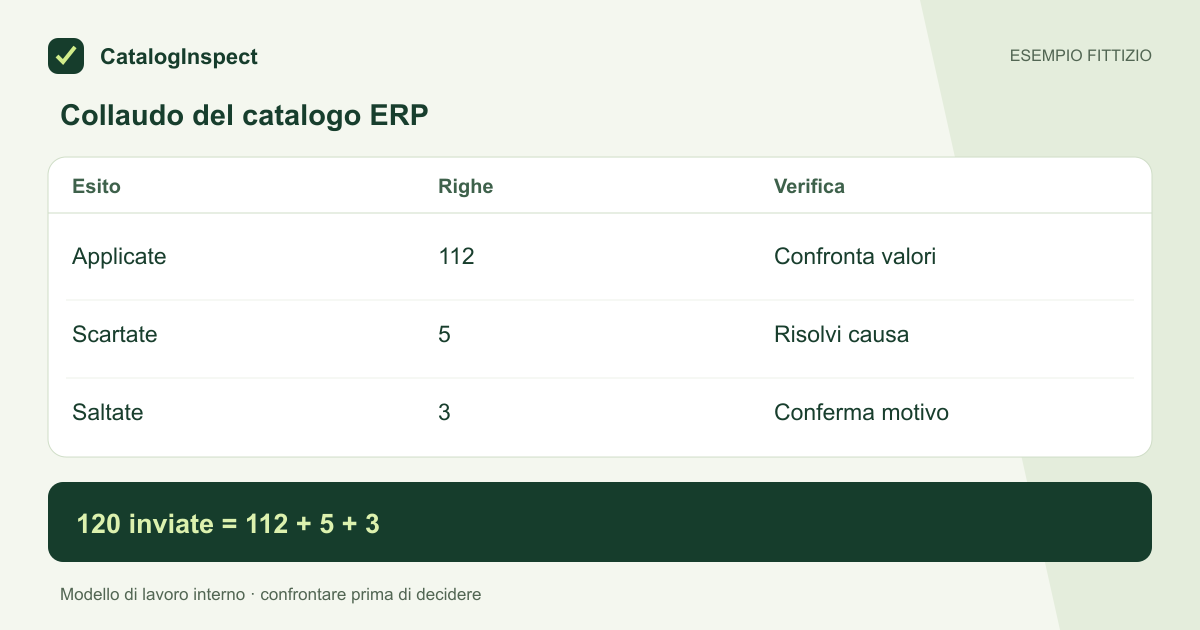
Esempio fittizio di riconciliazione
Il file contiene 120 righe approvate, ciascuna associata a una singola operazione nell’esercizio.
| Esito | Righe | Verifica successiva |
|---|---|---|
| Applicate | 112 | Confrontare i valori |
| Scartate | 5 | Chiarire la causa |
| Saltate | 3 | Confermare il motivo |
| Inviate | 120 | 112 + 5 + 3 = 120 |
Il totale torna, ma le 112 righe applicate possono contenere un errore sistematico di unità o di conversione. La riconciliazione dei conteggi dimostra che ogni riga ha un esito, non che i valori siano corretti.
Non reinviare automaticamente tutto il file. Il comportamento di una seconda esecuzione dipende dal sistema: può aggiornare, duplicare o ignorare elementi. Segui la procedura documentata dopo aver risolto gli scarti.
Verifica un valore applicato e una riga saltata
Tra le 112 righe applicate, considera il caso fittizio P-12. Il dato approvato era 60 €/scatola da dodici pezzi, cioè 5 €/pezzo se questa è l’unità richiesta dal gestionale. L’estrazione successiva mostra 60 €/pezzo. Conserva riga approvata, regola di conversione e valore osservato: il numero è stato applicato sulla base sbagliata. Interrompi l’estensione del lotto, isola i campi coinvolti e segui la procedura documentata di correzione o ripristino. Il totale 120 non risolve l’errore.
Una delle tre righe saltate, S-08, può indicare «nessuna modifica: valore già uguale all’approvato». Controlla il valore effettivo prima di accettare il motivo. Le altre due restano aperte finché ciascuna non ha causa e prova: lo stato «saltata» non giustifica da solo l’omissione.
Per preparare il confronto atteso/osservato puoi confrontare due file Excel per codice articolo conservando entrambi i lati: da una parte la tabella dei valori attesi, dall’altra l’estrazione del gestionale dopo l’importazione. Il foglio di calcolo aiuta l’indagine; la prova di applicazione resta l’estrazione del gestionale e il suo uso operativo.
Quante righe controllare dopo l’importazione
Non esiste un numero valido per tutti i cataloghi: il campione si costruisce sui rischi, non sulla percentuale. Inserisci almeno un caso per ogni tipo di cambiamento presente nel lotto, i casi critici indicati dalla tua politica interna e qualche riga senza modifica attesa, per verificare che non sia stata alterata. Un campione solo casuale può non intercettare l’unica confezione cambiata.
Nell’esempio fittizio da 120 righe, un campione di 12 casi può coprire: tre aumenti di prezzo, due cambi di confezione, una nuova decorrenza, un codice con zeri iniziali, un campo vuoto da mantenere, due articoli senza modifica, un articolo escluso dal perimetro e una delle righe scartate. Per ogni caso conserva valore precedente, atteso e osservato, e indica da quale schermata o estrazione proviene il dato.
Se il gestionale usa un archivio intermedio, controlla sia l’esito dell’importazione sia il valore effettivo nell’anagrafica articoli. Verifica infine l’unità visualizzata dove il dato viene usato, per esempio nella scheda articolo o in una riga d’ordine di prova.
Dichiara il limite del campione: dodici casi corretti non dimostrano l’intero catalogo. Affiancali ai conteggi globali, alla verifica di tutti gli scarti e a controlli mirati sui cambiamenti più rischiosi.
Verifica il ripristino prima di estendere
Identifica la copia, l’export o il meccanismo ufficiale per recuperare lo stato di partenza e chi può eseguirlo. Conferma i limiti, soprattutto se dopo l’aggiornamento vengono creati ordini, offerte o movimenti: ricaricare il vecchio catalogo non annulla necessariamente ogni effetto.
Stabilisci criteri di interruzione prima di cominciare: identità ambigue, unità errate, scarti non spiegati su campi critici. Quando uno di questi si presenta, fermati, registra la decisione e risolvi la causa prima di estendere il perimetro al resto del catalogo.
Se ricevi cataloghi FAB-DIS 3.0: controlli in più
Se il fornitore ti invia un catalogo nel formato FAB-DIS 3.0, spiegato nelle domande frequenti, alcuni elementi del file aiutano il collaudo. Secondo la guida ufficiale, il blocco CARTOUCHE identifica l’emittente, i marchi e la versione, e riporta i totali dei codici presenti nei blocchi COMMERCE e ARRET: confrontali con il numero di codici che hai letto prima di preparare l’importazione. Lo stesso blocco contiene le date DATEDIT e DATEAPPLI, che non possono essere anteriori alla data del giorno; se la data da cui vuoi applicare i prezzi è diversa, chiariscilo prima del caricamento.
I codici ritirati dalla vendita figurano nel blocco ARRET e non in COMMERCE: un codice che passa da un blocco all’altro non va importato come articolo attivo, e un codice semplicemente sparito va trattato come codice articolo assente nel nuovo catalogo finché il produttore non lo chiarisce. Il blocco LOGISTIQUE esprime dimensioni e pesi in unità codificate (millimetri, centimetri, chilogrammi): verifica la conversione verso le unità del gestionale su almeno un articolo per unità.
Chiudi il collaudo con prove distinte
Mantieni almeno un caso con rifiuto intenzionale nel collaudo isolato, se il sistema e la procedura lo consentono. Verifica che la causa sia leggibile e che la riga non risulti applicata: un processo che funziona soltanto sui casi corretti non dimostra come il team gestirà un errore reale.
Conserva versione caricata, data e ora, operatore, conteggi, casi verificati e casi aperti. Tieni separate tre prove: i dati approvati, il file inviato e il risultato operativo nel gestionale. Il confronto tra edizioni dice che cosa è cambiato nel catalogo del fornitore; il collaudo dice che cosa è cambiato davvero nella tua anagrafica.
Domande frequenti
Serve un ambiente di prova per aggiornare il catalogo nel gestionale?
È la soluzione più sicura, perché permette di caricare, controllare e scartare senza toccare i dati operativi. Se il tuo sistema non lo offre, usa un perimetro ridotto e reversibile, per esempio una sola famiglia di articoli, con una copia di partenza verificata.
Quante righe controllare dopo l’importazione del listino?
Non c’è un numero universale. Scegli almeno un caso per ogni tipo di modifica, alcune righe senza modifica attesa, un articolo escluso e uno scarto, e affianca il campione ai conteggi globali.
Se l’importazione termina senza errori, il catalogo è corretto?
No. Un processo senza errori può aver applicato un prezzo sulla base sbagliata o cancellato un valore lasciato vuoto nel file, quindi serve sempre il confronto tra valore atteso e valore osservato.
Come tornare indietro se l’aggiornamento è sbagliato?
Usa la copia o il meccanismo di ripristino documentato dal tuo sistema, verificato prima del caricamento. Controlla poi gli ordini e i movimenti creati nel frattempo, perché ricaricare il vecchio catalogo non li corregge.
Fonti ufficiali e ambito
- FAB-DIS — Le guide officiel (nuova scheda)Consultata il
Questa guida descrive un metodo di lavoro. Gli esempi sono fittizi; la documentazione ufficiale resta il riferimento per le regole del formato. CatalogInspect è un servizio indipendente.