En esta guía 8 secciones
Para actualizar tarifas en el ERP con seguridad, fija antes de la carga qué filas y qué campos deben cambiar y con qué valor; después, extrae lo que el ERP ha aplicado y compáralo con lo esperado. Que la importación termine sin error no demuestra que precios, unidades y referencias hayan quedado correctos.
Esta guía describe un control interno que no depende del software: sirve con cualquier ERP y con cualquier tarifa de proveedor en hoja de cálculo. La importación, las copias de seguridad y la reversión dependen de tu ERP y de su procedimiento documentado.
¿Cómo actualizar tarifas en el ERP paso a paso?
- Compara la tarifa anterior y la nueva por código de artículo para saber qué ha cambiado de verdad. El método para cruzar la tarifa anterior y la nueva en dos archivos Excel da tres listas: referencias comunes, altas y referencias ausentes.
- Delimita el alcance antes de tratar una ausencia como una baja: un extracto o una entrega parcial no retira nada. Las referencias ausentes en un catálogo parcial se revisan antes de tocar la ficha del artículo.
- Congela el lote aprobado: ediciones de origen, diferencias aceptadas, excepciones y archivo preparado para el ERP.
- Define los resultados medibles: filas enviadas, operaciones y valores esperados de una muestra.
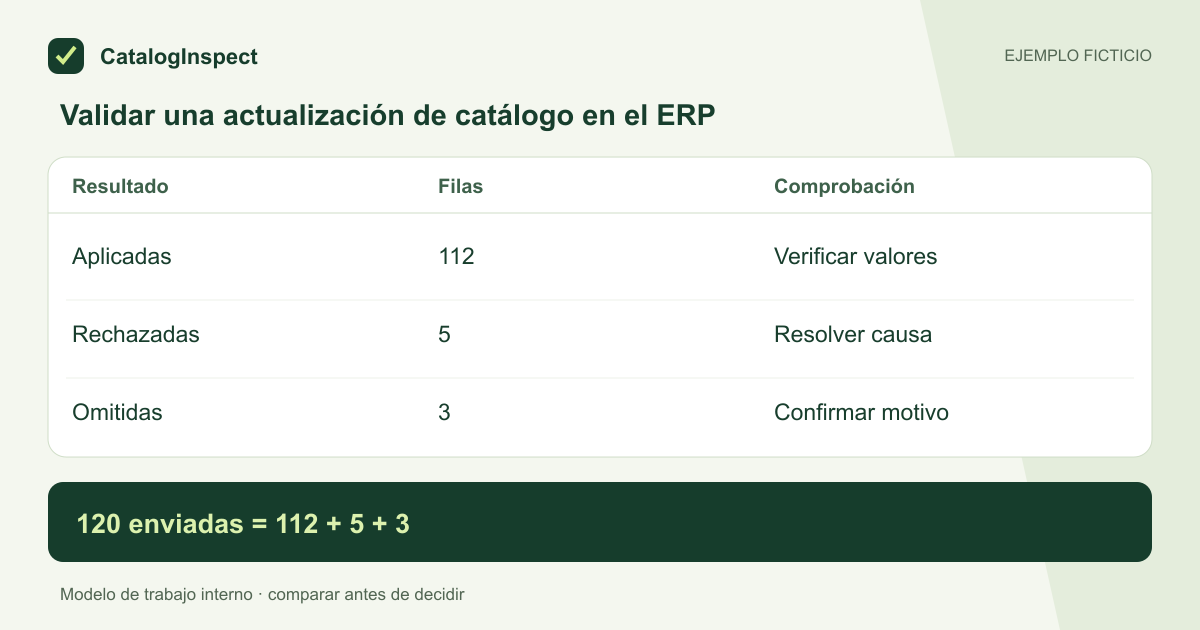
- Importa y concilia: aplicadas + rechazadas + omitidas = enviadas, y después valor esperado frente a valor observado.
- Decide y documenta: aceptar, corregir o revertir, con un acta firmada.
Si tus proveedores envían catálogos FAB-DIS, la herramienta para comparar dos ediciones de un catálogo prepara el paso 1 con las dos ediciones del mismo fabricante. FAB-DIS es un formato francés de intercambio de datos de producto entre fabricantes y distribuidores del suministro para la construcción; si no lo recibes, los pasos 2 a 6 se aplican igual a tu tarifa en hoja de cálculo.
Antes de importar: congela el lote aprobado
Conserva las dos ediciones, la lista de diferencias aprobadas, las excepciones y el archivo preparado para el sistema de destino. Si se modifica algo después de la aprobación, identifica la nueva versión y revisa el cambio antes de ejecutar. El ejemplo de informe de diferencias entre dos ediciones muestra qué datos conviene guardar para cada cambio: valor anterior, valor nuevo y referencia afectada.
Define clave, unidad, moneda y fecha de aplicación. El catálogo del fabricante puede necesitar una correspondencia con códigos internos; esa tabla también debe estar revisada. Una unión correcta en origen puede acabar actualizando otra referencia si el mapa hacia el ERP es ambiguo.
Para confirmar la aprobación por campo, identifica responsable, evidencia y bloqueos de cada cambio. No incluyas campos sin aprobar en una carga «para ver si funciona». Comprueba también qué hace tu ERP con una celda vacía: según el sistema, un campo vacío al importar puede conservar, sustituir o borrar el valor existente. Usa un entorno de prueba o un alcance reversible según las capacidades reales del sistema y las autorizaciones de tu organización.
Si tus catálogos llegan en FAB-DIS
En FAB-DIS, una referencia retirada de la venta no desaparece sin más: la guía oficial de los bloques condicionales indica que se recoge en el bloque ARRET y que, en una sustitución, la referencia sustituida figura en ARRET y la que la sustituye en COMMERCE. Antes de desactivar un artículo en el ERP, mira en qué bloque aparece y si tiene sustituta. La guía FAB-DIS precisa además que el formato ya no gestiona archivos en versión 2.3: si recibes una edición antigua, trátala como un caso aparte. Para repasar qué contiene un archivo FAB-DIS 3.0, consulta las preguntas frecuentes de CatalogInspect.
¿Qué resultados medir antes de la carga?
Registra cuántas filas se enviarán y qué operaciones representan. Distingue referencias, filas y cambios de campo: una referencia puede tener varias condiciones y varios campos modificados. No mezcles esos conteos al conciliar el proceso.
Prepara valores esperados para casos representativos. Comprueba precios con unidad, fechas de frontera, ceros iniciales, cambios de caja y referencias ausentes. Los nombres de estas columnas son un modelo interno de control, no campos obligatorios FAB-DIS.
Acuerda qué constituye rechazo, advertencia y aplicación parcial. Un registro marcado como procesado puede no haber cambiado todos los campos; necesitas revisar la documentación y el resultado del ERP concreto.
Ejemplo ficticio de conciliación de filas
Supón una carga de 120 filas aprobadas, con una operación por fila en este ejercicio.
| Resultado observado | Filas | Tratamiento |
|---|---|---|
| Aplicadas | 112 | Comparar valores posteriores |
| Rechazadas | 5 | Investigar la causa y no darlas por cerradas |
| Omitidas | 3 | Confirmar motivo y estado |
| Total enviado | 120 | 112 + 5 + 3 = 120 |
La suma cuadra, pero no basta para demostrar que las 112 filas aplicadas tengan valores correctos. El ERP podría haber registrado un importe por caja como importe por pieza sin convertirlo. El caso P-12 muestra el factor de error.
Tampoco debes reenviar las 120 filas sin comprobar cómo se comporta una segunda carga. El procedimiento de reintento pertenece al sistema de destino; repetir una importación puede duplicar registros o sobrescribir correcciones según su diseño.
Comprueba un valor aplicado y una omisión
Amplía el caso ficticio con una referencia P-12 entre las 112 aplicadas. El valor aprobado era 60 €/caja de doce piezas, equivalente a 5 €/pieza si esa unidad es la esperada por el destino. La exportación posterior muestra 60 €/pieza, es decir, un precio doce veces mayor. Guarda la fila aprobada, la regla de conversión y la lectura posterior: el proceso ha aplicado un número con una base equivocada. Detén la ampliación del lote, aísla los campos afectados y sigue el procedimiento de corrección o reversión documentado; no basta con que cuadre 120.
Una de las tres filas omitidas, S-08, puede estar marcada «sin modificación: ya coincide con el valor aprobado». Verifica el valor observado antes de aceptar ese motivo. Las otras dos siguen abiertas hasta tener una causa y evidencia propias. La etiqueta «omitida» no es una justificación por sí sola.
Para preparar la tabla esperada/observada, une el archivo aprobado y la extracción posterior del ERP por código de artículo conservando todas las filas de ambos lados: una fila sin pareja es una referencia que no se aplicó o que se modificó sin estar aprobada. Ese cruce prepara la investigación; la prueba de aplicación sigue siendo la extracción del ERP y su uso operativo.
¿Qué muestra revisar después de la importación?
Elige la muestra por riesgo, no al azar. Incluye al menos una referencia de cada tipo de cambio relevante y todos los casos que tu política considere críticos. Añade una muestra de filas sin cambio esperado para comprobar que no se alteraron por error. Una selección puramente aleatoria puede dejar fuera la única unidad de pedido modificada.
Para cada caso, compara valor anterior, esperado y observado.
| Caso de la muestra | Por qué revisarlo |
|---|---|
| Subida o bajada de precio | Confirma importe, unidad y moneda |
| Cambio de unidades por caja | Detecta precios por caja leídos como por pieza |
| Fecha de aplicación en el límite | Comprueba qué tarifa rige el día del cambio |
| Código con ceros iniciales | Verifica que la clave no se haya transformado |
| Referencia sin cambio esperado | Demuestra que la carga no tocó lo que no debía |
Si el ERP carga primero los datos en una zona intermedia, separa el resultado de esa carga del valor que aparece en la ficha activa. Anota de dónde obtuviste cada dato y comprueba al menos una referencia excluida. Revisa también la presentación donde lo usa el equipo: ficha, pedido o listado aplicable. Un dato correcto en una exportación puede mostrarse con otra unidad en la pantalla operativa.
La muestra limita el alcance de la conclusión. No presentes cinco comprobaciones correctas como prueba de todos los registros; acompáñalas de controles globales de conteos y excepciones.
¿Cómo preparar la vuelta atrás?
Prepara la reversión antes del cambio. Identifica qué copia, exportación o mecanismo oficial permite recuperar el estado anterior y quién puede ejecutarlo. Confirma sus límites, especialmente si se generan operaciones posteriores como pedidos o facturas. No inventes un botón de deshacer ni presupongas que reimportar la tarifa antigua revierte todo.
Define criterios de parada: identidad ambigua, unidad incorrecta o rechazo no explicado en campos críticos. Registra la decisión y evita ampliar el alcance mientras exista una causa sin resolver.
Cierra con un acta breve
Guarda versión cargada, hora, operador, conteos, muestra, diferencias observadas y casos abiertos. Firma el acta quien aprobó los cambios de negocio, no solo quien ejecutó la carga: la persona de compras o de datos de producto confirma los valores, y la de sistemas confirma la ejecución. El informe de diferencias entre ediciones aporta el contexto de lo que debía cambiar; la extracción del ERP confirma qué se aplicó realmente. Ambas evidencias permiten distinguir catálogo aprobado, archivo enviado y resultado operativo sin asumir que son el mismo estado.
Preguntas frecuentes
¿Cómo comprobar que la importación aplicó los precios correctos?
Extrae del ERP los artículos cargados y compara cada precio con el valor aprobado, junto con su unidad y su moneda. Que el proceso termine sin error solo indica que las filas se han procesado, no que el importe sea el esperado.
¿Qué muestra revisar tras actualizar una tarifa?
Revisa al menos un caso de cada tipo de cambio, todos los casos críticos y algunas referencias sin cambio esperado. Una muestra por riesgo encuentra antes los errores de unidad o de clave que una selección al azar.
¿Cómo preparar una vuelta atrás si la carga sale mal?
Antes de importar, identifica la copia o el mecanismo oficial de tu ERP que recupera el estado anterior y quién puede ejecutarlo. Reimportar la tarifa antigua no siempre deshace los cambios, sobre todo si ya hay pedidos o facturas posteriores.
¿Quién debe firmar la validación de la actualización?
Firma quien aprobó los cambios de negocio, normalmente compras o datos de producto, junto con quien ejecutó la carga. El acta recoge versión, conteos, muestra revisada y casos abiertos.
Fuentes oficiales y alcance
- FAB-DIS — Le guide officiel (nueva pestaña)Consultada el
Esta guía describe un método de trabajo. Los ejemplos son ficticios; la documentación oficial sigue siendo la referencia para las reglas del formato. CatalogInspect es un servicio independiente.