En esta guía 7 secciones
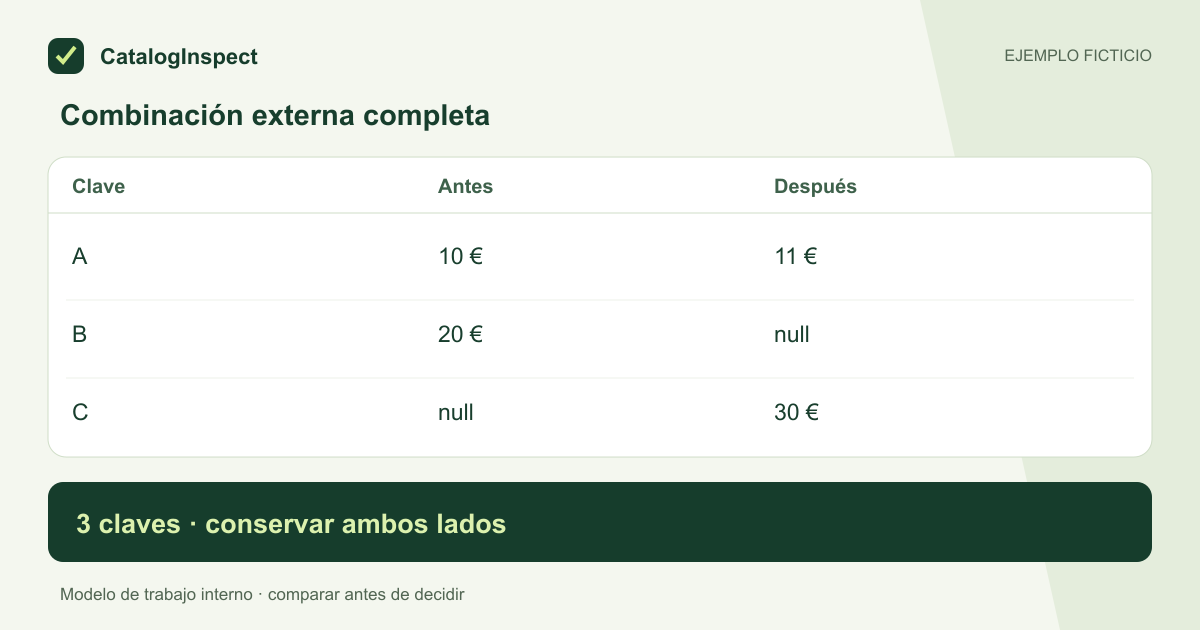
Para comparar dos archivos Excel con la tarifa anterior y la nueva de un proveedor, une las dos tablas por el código de artículo y conserva todas las filas de ambos lados. Obtienes tres grupos (referencias presentes en las dos tarifas, solo en la anterior y solo en la nueva) y, para las comunes, la diferencia de precio en euros y en porcentaje.
Esta guía trata dos ediciones del mismo proveedor. Comparar las ofertas de varios proveedores para elegir uno es otra tarea, que se resuelve con un cuadro comparativo. El método es neutro: sirve en cualquier hoja de cálculo y no depende de una fórmula ni de un menú concretos. Si esas ediciones llegan en FAB-DIS 3.0, también puedes usar una herramienta para comparar dos ediciones de un catálogo.
¿Por qué no basta con comparar celda a celda?
Comparar dos archivos Excel celda a celda solo funciona si las dos hojas tienen exactamente las mismas filas en el mismo orden. En una tarifa nueva casi nunca es así: basta con que el proveedor inserte una referencia en la fila 12 para que todas las filas siguientes se desplacen y aparezcan como diferentes, aunque su precio no haya cambiado. Del mismo modo, una referencia retirada o un orden distinto (por familia en un archivo, por código en el otro) vuelve inútil la comparación por posición.
Para comparar dos tablas de Excel con listas de artículos, compara por clave: cada fila se empareja con la fila que tiene el mismo código, esté donde esté. Así el orden deja de importar y las altas y ausencias salen como tales, en lugar de desordenar el resto del resultado. Si el proveedor solo te envía una parte de su gama, interpreta las referencias ausentes dentro del alcance recibido antes de darlas de baja.
¿Qué necesitas antes de comparar dos archivos Excel?
Necesitas una clave que identifique cada fila en los dos archivos, columnas comparables y una tabla limpia en cada lado. Si una de las tres condiciones falla, el cruce da resultados falsos aunque parezca correcto.
Elegir la clave de comparación
La clave suele ser el código de artículo o la referencia del fabricante. El modelo de datos tabulares del W3C define la clave primaria como el conjunto de celdas cuyos valores identifican una fila de forma única. Si el proveedor reparte varias marcas en el mismo archivo, la clave es la marca más la referencia, en el mismo orden en las dos tablas.
Guarda los códigos como texto, no como número: un código «00125» convertido en 125 deja de coincidir con su pareja. Antes del cruce, protege los códigos de artículo y comprueba colisiones entre ceros iniciales, espacios y guiones. Si los archivos llegan en CSV, revisa también la codificación y el separador al importar el CSV en Excel con UTF-8, y convierte los precios con coma decimal según la configuración regional del archivo antes de calcular diferencias.
Comprobar que cada clave aparece una sola vez
Cuenta, en cada tabla, el número de filas y el número de claves distintas. Si los dos recuentos difieren, hay duplicados. Una clave repetida dos veces en cada lado produce cuatro parejas al cruzar, y el resultado multiplica filas que no existen.
No borres un duplicado sin investigarlo: puede corresponder a otra unidad de precio, a otro tramo de cantidad o a un error del archivo. Separa también las filas sin código; dos filas sin identidad no forman una correspondencia fiable.
Alinear el contexto del precio
Compara solo precios con el mismo contexto: moneda, precio sin IVA, unidad de precio (por pieza, por caja, por 100) y tipo de precio (tarifa bruta o precio neto). Anota ese contexto fuera de la tabla. Un cambio de unidad entre dos ediciones es una diferencia que debes revisar, no una subida de precio. Con la unidad alineada, puedes calcular la subida de precios de un proveedor ponderada por tus compras. El informe de diferencias entre dos ediciones muestra, campo por campo, el valor anterior y el nuevo, para revisar la unidad y el embalaje junto al precio.
¿Cómo cruzar la tarifa anterior y la nueva sin perder filas?
Busca en los dos sentidos. Si solo buscas cada código de la tarifa nueva en la anterior, nunca verás las referencias que han desaparecido; si solo buscas en sentido contrario, no verás las altas. Para cruzar la tarifa anterior y la nueva sin perder filas:
- Prepara dos tablas con las mismas columnas internas:
CodigoyPrecio, más la unidad de precio si varía. - Construye la lista de todas las claves reuniendo los códigos de las dos tablas y quitando las repeticiones.
- Trae los dos precios a cada clave: el precio anterior y el precio nuevo, en dos columnas separadas. Una celda queda vacía si el código no existe en ese lado.
- Añade el estado de presencia: «En ambas» si el código está en las dos tablas, «Solo anterior» si falta en la nueva, «Solo nueva» si falta en la anterior. Decide el estado por la presencia del código, no por el precio: una referencia presente puede tener el precio vacío.
- Calcula la variación solo para las filas «En ambas»: diferencia = nuevo − anterior; porcentaje = (nuevo − anterior) / anterior × 100.
Muchas hojas de cálculo permiten hacer los pasos 2 y 3 de una vez uniendo las dos tablas por la clave y conservando todas las filas de ambas. El resultado debe ser el mismo: una fila por clave distinta.
FAB-DIS es un formato francés de intercambio de datos de producto entre fabricantes y distribuidores del suministro para la construcción. Si no recibes archivos FAB-DIS, este método sirve igual para cualquier tarifa en hoja de cálculo. Si recibes ediciones FAB-DIS 3.0 de un mismo fabricante, una herramienta para comparar dos ediciones de un catálogo hace este cruce por ti y añade los cambios de embalaje, unidades y otros campos.
Ejemplo ficticio: cinco códigos en dos tarifas
Ejemplo ficticio. La tarifa anterior contiene A-100, A-101, A-102 y A-103; la nueva contiene A-100, A-101, A-103 y A-104. Todos los precios están en euros, sin IVA y por pieza.
| Código | Precio anterior | Precio nuevo | Estado | Diferencia | Variación |
|---|---|---|---|---|---|
| A-100 | 12,40 € | 13,02 € | En ambas | +0,62 € | +5,0 % |
| A-101 | 8,00 € | 8,00 € | En ambas | 0,00 € | 0,0 % |
| A-102 | 25,00 € | vacío | Solo anterior | — | — |
| A-103 | 3,10 € | 3,41 € | En ambas | +0,31 € | +10,0 % |
| A-104 | vacío | 19,90 € | Solo nueva | — | — |
El recuento confirma el cruce: 4 claves en la anterior + 4 en la nueva − 3 comunes = 5 claves distintas. Si obtienes más filas, busca duplicados; si obtienes menos, revisa filtros y claves vacías.
Cómo calcular el porcentaje de subida por artículo
Para A-103: (3,41 − 3,10) / 3,10 × 100 = +10,0 %. No calcules variación para A-102 ni para A-104 sustituyendo el vacío por cero: obtendrías −100 % o una división por cero, y ninguna de las dos cifras describe un cambio de precio. Para medir el efecto global sobre tus compras, pondera cada variación por las cantidades compradas al calcular el impacto de la subida de precios de un proveedor.
¿Cómo ver qué artículos faltan en la nueva tarifa?
Filtra el estado «Solo anterior». En el ejemplo, A-102 está en la tarifa anterior y no en la nueva. Antes de darlo de baja, comprueba que los dos archivos tienen el mismo alcance: un extracto por familia o por marca deja fuera referencias que siguen vigentes. Para interpretar las referencias ausentes dentro del mismo alcance, documenta qué representa cada entrega.
«Solo nueva» tampoco demuestra que el producto sea nuevo: puede ser una referencia renumerada. Si un código desaparece y otro aparece con la misma descripción y un precio cercano, pide al proveedor si existe una correspondencia.
¿Qué controles hacer antes de usar el resultado?
- Recuento de claves: filas del resultado = claves distintas de la anterior + claves distintas de la nueva − claves comunes.
- Duplicados y vacíos: ninguna clave repetida ni vacía en ninguna de las dos tablas.
- Precios vacíos o a cero: una celda vacía, un cero y un texto como «consultar» no significan lo mismo; revisa cómo tratar un precio cero o vacío en la tarifa.
- Unidad de precio: la misma unidad en las dos columnas antes de calcular el porcentaje.
- Variaciones extremas: revisa a mano cualquier variación muy alta o negativa; suele indicar un cambio de unidad o de embalaje.
Guarda el ejercicio con datos ficticios como prueba mínima y reutilízalo cada vez que cambies el proceso. El ejemplo de informe de diferencias entre dos ediciones muestra cómo se presentan altas, ausencias y cambios de precio en CatalogInspect.
Preguntas frecuentes
¿Cómo comparar dos listas de precios si los códigos tienen ceros?
Guarda los códigos como texto en los dos archivos antes de cruzarlos, para que «00125» no se convierta en 125. Si uno de los archivos ya ha perdido los ceros, normaliza los dos con la misma regla y comprueba que no aparecen colisiones entre códigos distintos.
¿Cómo ver qué artículos faltan en la nueva tarifa?
Cruza las dos tablas conservando todas las filas y filtra los códigos que solo están en la tarifa anterior. Antes de darlos de baja, confirma con el proveedor que la nueva tarifa cubre el mismo alcance que la anterior.
¿Cómo calcular el porcentaje de subida por artículo?
Resta el precio anterior al nuevo, divide el resultado entre el precio anterior y multiplica por 100. Calcúlalo solo para los artículos presentes en las dos tarifas y con la misma unidad de precio.
¿Se pueden comparar dos archivos Excel celda a celda?
Solo si las dos hojas tienen las mismas filas en el mismo orden. Una tarifa nueva suele añadir, retirar o reordenar referencias, y una sola fila insertada desplaza todas las siguientes, así que conviene emparejar las filas por el código de artículo.
¿Qué hacer con códigos duplicados?
No los borres sin investigar, porque pueden corresponder a otra unidad, a otro tramo de cantidad o a un error del archivo. Resuelve cada duplicado o amplía la clave con el dato que distingue las filas antes de cruzar las tablas.
Fuentes oficiales y alcance
- FAB-DIS — Le guide officiel (nueva pestaña)Consultada el
Esta guía describe un método de trabajo. Los ejemplos son ficticios; la documentación oficial sigue siendo la referencia para las reglas del formato. CatalogInspect es un servicio independiente.