In diesem Leitfaden 7 Abschnitte
Um zwei Excel-Tabellen zu vergleichen, verknüpfen Sie die Zeilen über eine gemeinsame Schlüsselspalte wie die Artikelnummer und nicht über ihre Position im Blatt. Jede Artikelnummer liegt dann in einem von drei Fällen vor: in beiden Tabellen, nur in der alten oder nur in der neuen; für die gemeinsamen Zeilen zeigt eine Abweichungsspalte, welcher Wert sich geändert hat.
Die Methode gilt für beliebige Tabellen. Das Beispiel wendet sie auf die alte und die neue Preisliste eines Lieferanten an, mit fiktiven Artikelnummern und Preisen. Sie brauchen weder Makro noch Add-in: Hilfsspalten, Such- und Zählformeln mit exakter Übereinstimmung und zwei Kontrollsummen genügen. In der Datenbanksprache heißt das Ergebnis vollständiger äußerer Join (Full Outer Join): Keine Zeile geht verloren, ob gemeinsam, neu oder entfallen.
Zwei Excel-Tabellen vergleichen: die Schritte
Arbeiten Sie mit Kopien und lassen Sie die Originaldateien unverändert. Stammen die Daten aus einem Export oder einer CSV-Datei, lesen Sie die Artikelnummern beim Import als Text ein; wie das mit Zeichensatz und Trennzeichen gelingt, zeigt die Anleitung zum CSV-Import in Excel mit UTF-8 und Trennzeichen. Eine Nummer 0042, die als Zahl 42 gelesen wird, findet später keinen Partner mehr.
- Schlüssel bilden. Legen Sie in jeder Tabelle eine Schlüsselspalte an. Bei einer Marke genügt die Artikelnummer. Bei mehreren Marken verbinden Sie Marke und Artikelnummer mit einem Trennzeichen, das in den Daten nicht vorkommt, etwa
DEMO|A. Ohne Trennzeichen ergäbenAB+CundA+BCdenselben SchlüsselABC. - Schlüssel prüfen. Kein Schlüssel darf leer sein oder nur aus Leerzeichen bestehen, und jeder Schlüssel darf pro Tabelle nur einmal vorkommen. Eine Zählformel, die für einen Schlüssel mehr als 1 liefert, zeigt eine Dublette, die Sie vor dem nächsten Schritt klären. Ändern Sie Schlüssel nur nach bestätigten Regeln, wie sie die Anleitung zum Normalisieren von Artikelnummern mit führenden Nullen beschreibt.
- Alle Schlüssel auflisten. Kopieren Sie auf ein Ergebnisblatt zuerst die Schlüssel der alten Tabelle und darunter die der neuen. Entfernen Sie danach die doppelten Einträge. Die Liste enthält nun jeden Schlüssel genau einmal, gleich aus welcher Tabelle er stammt.
- Beide Werte holen. Suchen Sie für jeden Schlüssel den Preis in der alten und in der neuen Tabelle, immer mit exakter Übereinstimmung. Fehlt der Schlüssel, bleibt die Zelle leer. Tragen Sie dort nie 0 ein; wie Sie einen echten Preis von 0 € von einem leeren Feld unterscheiden, erklärt der Leitfaden zum Nullpreis in der Preisliste.
- Status vergeben. Leiten Sie den Status aus dem Vorkommen des Schlüssels in beiden Tabellen ab:
Nur alt,Neuoder gemeinsam. Gemeinsame Zeilen erhalten anschließendPreis geändert,GleichoderPreis fehlt, wenn einer der beiden Preise leer ist. Schließen Sie nie aus einem leeren Preis auf einen fehlenden Artikel. - Abweichung berechnen. Berechnen Sie für gemeinsame Zeilen die Differenz (neu − alt) und die prozentuale Änderung ((neu − alt) ÷ alt × 100), aber nur, wenn der alte Preis größer als 0 ist.
Die Liste aller Schlüssel aus Schritt 3 ersetzt den vollständigen äußeren Join: Bietet Ihre Tabellenkalkulation eine Abfrage- oder Importfunktion mit dieser Join-Art, erhalten Sie dieselben Zeilen. Wenn Sie nicht nur zwei Preislisten, sondern zwei vollständige Ausgaben eines Herstellerkatalogs gegenüberstellen, lesen Sie, wie Sie Lieferantenkataloge im FAB-DIS-3.0-Format vergleichen. Vergleichen Sie außerdem nur Preise, die am selben Stichtag gelten: Wie Sie die Gültigkeit einer Preisliste auf Überschneidungen und Lücken prüfen, beschreibt ein eigener Leitfaden.
Warum Zellvergleich und einfache Suche Zeilen verlieren
Der Vergleich von Zelle A2 der alten Tabelle mit Zelle A2 der neuen funktioniert nur, wenn beide Tabellen genau dieselben Zeilen in derselben Reihenfolge enthalten. Das gilt auch für eine farbige Markierung abweichender Zellen oder für zwei Fenster nebeneinander. Fügt der Lieferant oben in der neuen Preisliste einen einzigen Artikel ein, verschieben sich alle folgenden Zeilen, und jeder Vergleich stellt zwei verschiedene Artikel gegenüber.
Die Suche aus nur einer Tabelle hat ein anderes Problem. Suchen Sie jede Artikelnummer der neuen Liste in der alten, sehen Sie gemeinsame und neue Artikel, aber nie die entfallenen: Sie stehen nicht in der Ausgangstabelle. Umgekehrt verbirgt die Suche aus der alten Liste die neuen Artikel. Deshalb sammelt Schritt 3 die Schlüssel beider Seiten.
Zwei Einstellungen verfälschen das Ergebnis ohne Fehlermeldung:
- Ungefähre Übereinstimmung: In einer sortierten Liste liefert sie bei fehlendem Schlüssel den Wert des Nachbarschlüssels, also den Preis eines anderen Artikels.
- Unterschiedliche Datentypen:
0042als Text in der einen Tabelle und42als Zahl in der anderen finden sich nicht, obwohl beide denselben Artikel meinen.
Wie das fertige Ergebnis bei zwei Katalogausgaben aussieht, zeigt ein Beispiel für einen Abweichungsbericht zwischen zwei Ausgaben mit hinzugefügten, fehlenden und geänderten Artikeln nebeneinander.
Beispiel: alte und neue Preisliste abgleichen
Die beiden Preislisten sind fiktiv und stammen vom selben Lieferanten, mit einer Marke, Nettopreisen in Euro und derselben Preiseinheit.
| Alte Liste: Artikelnummer | Preis | Neue Liste: Artikelnummer | Preis |
|---|---|---|---|
| A | 10,00 € | A | 11,00 € |
| B | 20,00 € | C | 30,00 € |
| C | 30,00 € | D | 40,00 € |
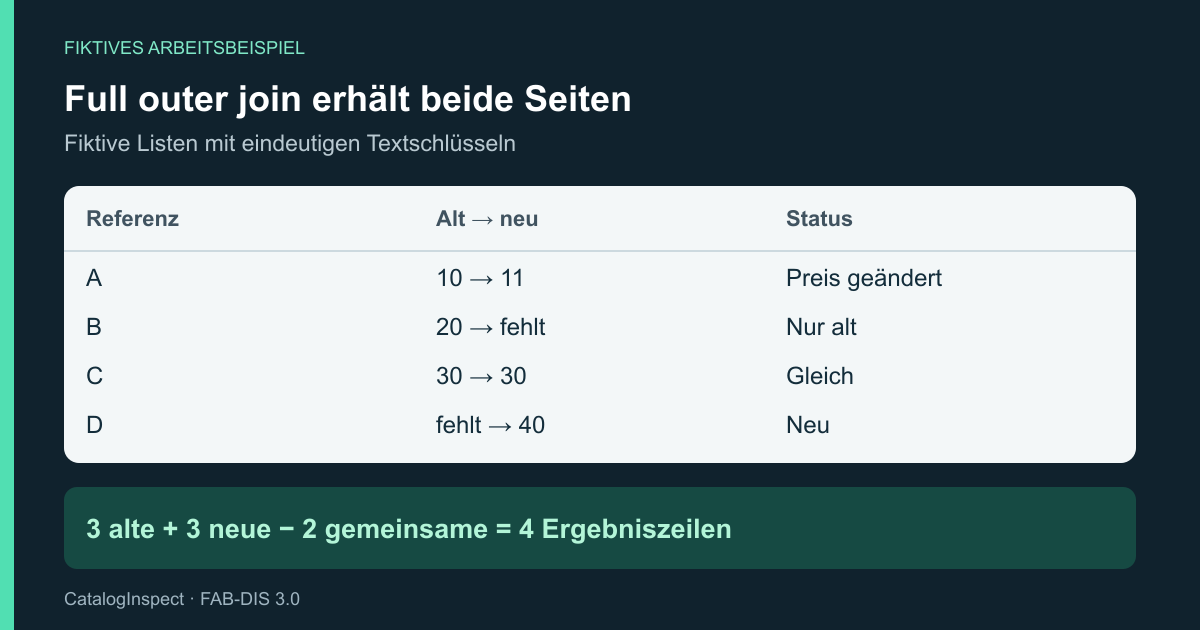
Nach den sechs Schritten enthält das Ergebnisblatt vier Zeilen:
| Artikelnummer | Alter Preis | Neuer Preis | Status | Abweichung | Änderung in % |
|---|---|---|---|---|---|
| A | 10,00 € | 11,00 € | Preis geändert | +1,00 € | +10 % |
| B | 20,00 € | leer | Nur alt | entfällt | entfällt |
| C | 30,00 € | 30,00 € | Gleich | 0,00 € | 0 % |
| D | leer | 40,00 € | Neu | entfällt | entfällt |
Es ergeben sich 3 + 3 − 2 = 4 eindeutige Artikelnummern: drei pro Liste, zwei davon gemeinsam. Die Reihenfolge darf abweichen, die Inhalte müssen stimmen. Lesen Sie zuerst die Zeilen Nur alt und Neu, weil sie den Umfang der Preisliste verändern, dann die gemeinsamen Zeilen mit einer Abweichung ungleich null. B ist damit nicht zwingend ausgelistet und D nicht zwingend ein neues Produkt: Beide Befunde müssen Sie einordnen.
Welche Spalte eignet sich als Schlüssel?
Wählen Sie die Spalte, die eine Zeile in beiden Tabellen eindeutig und dauerhaft kennzeichnet. Das tabellarische Datenmodell des W3C beschreibt den Primärschlüssel einer Zeile als die Zellen, deren Werte zusammen einen eindeutigen Bezeichner für diese Zeile bilden.
- Marke und Artikelnummer: der sicherste Schlüssel für eine Preisliste, weil zwei Marken dieselbe Nummer verwenden können.
- GTIN (EAN): nützlich zur Kontrolle, aber eine GTIN kann fehlen oder sich zwischen zwei Ausgaben ändern; nicht allein als Schlüssel verwenden.
- Artikelbezeichnung: ungeeignet, denn eine korrigierte Schreibweise erzeugt einen scheinbar fehlenden und einen scheinbar neuen Artikel.
- Zeilennummer: ungeeignet, aus dem oben genannten Grund.
Eine doppelte Artikelnummer macht den Preis mehrdeutig, denn die Suche liefert nur den ersten Treffer. Unterscheiden sich zwei Zeilen mit derselben Nummer durch Verpackungseinheit oder Preiskontext, gehört dieser Bestandteil in den Schlüssel, und zwar auf beiden Seiten gleich.
Ergebnis vor der Auswertung kontrollieren
Zwei Gleichungen müssen aufgehen. Schlägt eine fehl, ist ein Schlüssel doppelt oder leer:
- Zeilen der alten Tabelle = gemeinsame Zeilen + Zeilen
Nur alt; - Zeilen der neuen Tabelle = gemeinsame Zeilen + Zeilen
Neu.
Im Beispiel gilt 3 = 2 + 1 für die alte und 3 = 2 + 1 für die neue Liste. Prüfen Sie danach verdächtige Paare: Erscheint dieselbe Nummer einmal als Nur alt und einmal als Neu, unterscheiden sich die Schlüssel fast immer durch ein Leerzeichen, eine verlorene führende Null oder den Zelltyp.
Probieren Sie die Methode zusätzlich an absichtlich veränderten Kopien aus und stellen Sie nach jeder Probe die Ausgangstabellen wieder her. Die Tabelle beschreibt erwartete Ergebnisse, keinen hier ausgeführten Test.
| Fiktive Änderung | Erwartetes Ergebnis |
|---|---|
| B zweimal in der alten Tabelle | Die Zählformel aus Schritt 2 meldet die Dublette; ohne diese Prüfung liefert die Suche nur einen der beiden Preise |
| Artikelnummer leer oder nur Leerzeichen | Unvollständiger Schlüssel, in der Quelle korrigieren |
| Neuer Preis von A leer, Artikelnummer vorhanden | Preis fehlt, A bleibt gemeinsam |
| Alter Preis von A = 0, neuer = 11 | Preis geändert; keine Prozentangabe, weil der alte Preis 0 ist |
0042 in beiden Quellen als Text | 0042 wird exakt zugeordnet |
Nur alt bedeutet nur, dass die Artikelnummer in der neuen Liste fehlt; es ist kein Nachweis für einen Auslaufartikel. Die neue Datei kann ein Teilkatalog sein: Prüfen Sie zuerst den bestätigten Lieferumfang und die Bedeutung fehlender Artikel. In einem FAB-DIS-Katalog führt der offizielle Leitfaden vom Verkauf zurückgezogene Artikel im Block ARRET; bei einer Substitution steht die ersetzte Nummer in ARRET und die ersetzende in COMMERCE. Eine Nummer, die in der Preisliste fehlt, kann also in einem anderen Block derselben Datei stehen.
Grenzen bei großen Preislisten und Katalogen
Die Methode vergleicht einen Wert nach dem anderen. Sollen auch Verpackungseinheit, Mengeneinheit, Medien oder Gültigkeitsdaten geprüft werden, wiederholen Sie Schritt 4 für jede Spalte; bei Tausenden Artikeln wird die Arbeitsmappe schnell schwer und fehleranfällig.
Sie prüft auch nicht, ob zwei Preise vergleichbar sind: gleiche Währung, gleiche Preiseinheit, gleiche Preismenge, gleiche Preisart und gleicher Gültigkeitszeitraum. Textpreise wie 1.250,50 wandeln Sie mit dem bestätigten Zahlenformat der Quelle um und prüfen die Umwandlung an bekannten Werten; ein unlesbarer Preis ist ein Umwandlungsfehler und kein Preis fehlt.
Für die wirtschaftliche Bewertung reicht die Prozentspalte pro Artikel nicht. Wie Sie die Preiserhöhung eines Lieferanten gewichtet berechnen, mit Ihren Einkaufsmengen als Gewicht, zeigt die zugehörige Anleitung.
Häufige Fragen
Wie vergleiche ich zwei Excel-Tabellen mit unterschiedlicher Zeilenreihenfolge?
Vergleichen Sie die Zeilen nicht nach ihrer Position. Legen Sie in jeder Tabelle eine Schlüsselspalte an, etwa Marke und Artikelnummer, und suchen Sie jeden Schlüssel mit exakter Übereinstimmung in der anderen Tabelle. Die Reihenfolge spielt dann keine Rolle mehr.
Wie finde ich neue Artikel in der neuen Preisliste?
Sammeln Sie die Schlüssel beider Tabellen in einer Liste ohne Doppelte und suchen Sie jeden Schlüssel in der alten und in der neuen Tabelle. Ein Schlüssel, der nur in der neuen Tabelle vorkommt, ist ein neuer Artikel; einer, der nur in der alten vorkommt, ist entfallen.
Was tun bei doppelten Artikelnummern?
Klären Sie jede Dublette vor dem Abgleich, denn die Suche liefert nur den ersten Treffer und damit möglicherweise den falschen Preis. Unterscheiden sich die Zeilen durch Marke, Verpackungseinheit oder Preiskontext, nehmen Sie diesen Bestandteil auf beiden Seiten in den Schlüssel auf.
Warum fehlen Zeilen nach dem Abgleich?
Meist wurde nur aus einer Tabelle gesucht, sodass entfallene oder neue Artikel nicht erscheinen. Eine weitere Ursache sind Schlüssel, die sich durch Leerzeichen, verlorene führende Nullen oder den Zelltyp unterscheiden. Die beiden Kontrollsummen zeigen, ob alle Zeilen beider Tabellen im Ergebnis stehen.
Wie berechne ich Preisänderungen in Prozent?
Teilen Sie die Differenz durch den alten Preis und multiplizieren Sie mit 100: (neuer Preis − alter Preis) ÷ alter Preis × 100. Berechnen Sie den Wert nur für gemeinsame Artikel mit einem alten Preis größer als 0 und derselben Preiseinheit.
Offizielle Quellen & Geltungsbereich
Dieser Leitfaden beschreibt eine Arbeitsmethode. Die Beispiele sind fiktiv; für die Formatregeln bleibt die offizielle Dokumentation maßgeblich. CatalogInspect ist ein unabhängiger Dienst.