In diesem Leitfaden 6 Abschnitte
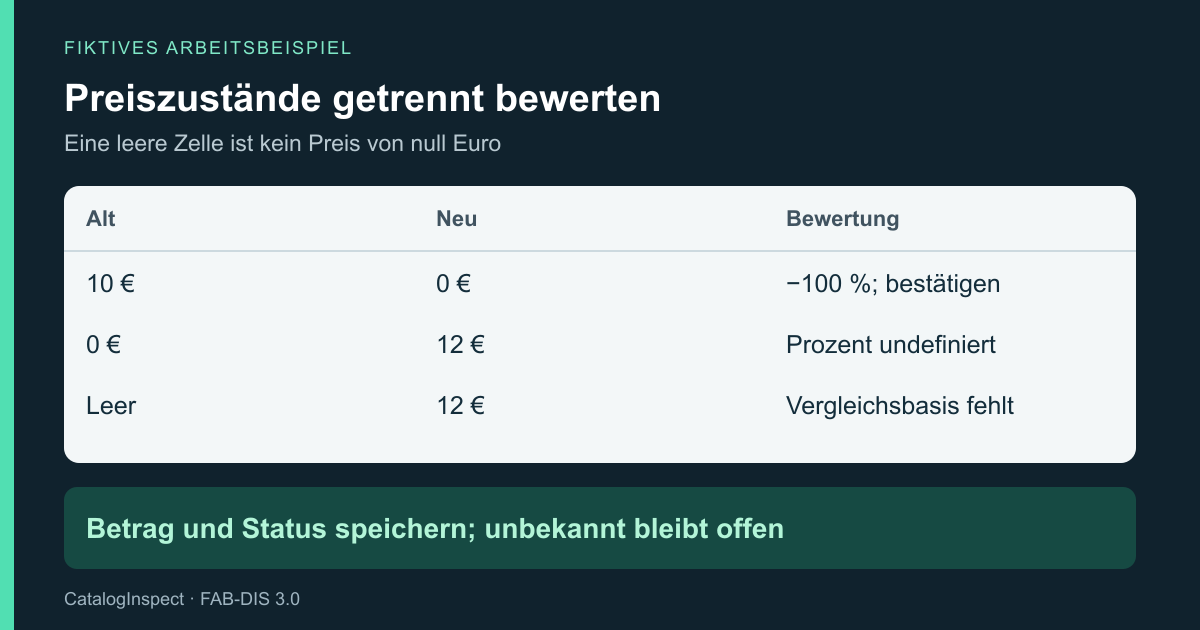
Ein Nullpreis in der Preisliste ist ein gelieferter Betrag von 0 €, ein leerer Preis dagegen ein fehlender Wert: Beide dürfen Sie vor einem Vergleich weder gleichsetzen noch mit einer Ersatzzahl füllen. Von 10 € auf 0 € ergibt sich rechnerisch −100 %; von 0 € auf 12 € ist nur die absolute Änderung von +12 € definiert, weil die Prozentformel durch null teilen würde.
Ein dritter Fall ist der nicht lesbare Preis, etwa 12x oder auf Anfrage: Er ist ein Interpretationsproblem, kein Betrag. Diese Trennung zählt immer dann, wenn Sie zwei Excel-Tabellen mit Preislisten vergleichen oder zwei FAB-DIS-3.0-Ausgaben desselben Herstellers gegenüberstellen. Eine leere Zelle darf weder einen Artikel ohne Berechnung noch eine reguläre Preissenkung vortäuschen.
Nullpreis, leerer Preis oder ungültiger Wert: Was ist der Unterschied?
Ordnen Sie jedem Preis vor jeder Rechnung genau einen Prüfstatus zu. Die folgenden Statusnamen sind ein internes Arbeitsmodell und keine FAB-DIS-Feldbezeichnungen.
| Status | Quellinhalt (fiktiv) | Bedeutung | Prozentuale Änderung |
|---|---|---|---|
| Betrag | 12,00 | Preis geliefert und lesbar | möglich, wenn der alte Betrag größer als 0 ist |
| Null | 0 oder 0,00 | Wert 0 geliefert; Bedeutung offen | als alter Wert nicht berechenbar |
| Fehlt | leere Zelle | kein Wert geliefert | nicht berechenbar |
| Ungültig | 12x, auf Anfrage | Text statt Betrag | nicht berechenbar |
Auch technisch ist eine leere Zelle nicht dasselbe wie 0. Im W3C-Modell für tabellarische Daten hat eine Zelle mit leerer Zeichenfolge standardmäßig den Wert null, also „kein Wert“, nicht die Zahl 0; zusätzlich kann eine Spalte eigene Zeichenfolgen als Null-Markierung festlegen. Eine leere Excel-Zelle, eine Formel mit leerer Zeichenfolge als Ergebnis und ein ausdrücklich gelieferter Wert 0 kommen deshalb unterschiedlich an. Fassen Sie sie nur zusammen, wenn ihre Bedeutung für die konkrete Lieferung feststeht.
Drei Spalten statt einer vorschnellen Zahl
Bewahren Sie für jeden Preis den unveränderten Quellwert, den interpretierten Betrag und den Prüfstatus auf. So bleibt sichtbar, ob eine Zahl tatsächlich geliefert oder erst während der Aufbereitung erzeugt wurde.
Legen Sie Dezimal- und Gruppierungstrennzeichen nach der bestätigten Herkunft der Datei fest und testen Sie die Umwandlung an bekannten Beträgen wie 1.250,50. Unicode CLDR dokumentiert, dass diese Trennzeichen je Gebietsschema verschieden sind. Eine fiktive Einleseprüfung mit Gebietsschema de-DE liefert:
| Quellinhalt | Interpretierter Betrag | Status |
|---|---|---|
1.250,50 | 1250,50 | Betrag |
0,00 | 0 | Null |
12x | — | Ungültig |
| Leer | — | Fehlt |
Aus 12x wird weder 12 noch 0. Das ist ein Test Ihres Arbeitsbestands, keine Aussage darüber, ob solche Inhalte in einem normativen Preisfeld zulässig sind.
Was FAB-DIS zu Artikeln ohne Tarif sagt
Der FAB-DIS-Leitfaden zu den Pflichtblöcken beschreibt B01 COMMERCE als Verzeichnis aller vermarkteten Referenzen und nennt als Referenztyp Artikel oder Dienstleistungen, jeweils mit oder ohne Tarif. Ein fehlender Tarif kann also zum Referenztyp gehören und ist nicht automatisch ein Datenfehler. Ob 0 oder ein leerer Wert in einem bestimmten Preisfeld zulässig ist, regelt die aktuelle FAB-DIS-Dokumentation Ihrer Lieferung, nicht diese Prüftabelle. Auslaufende Referenzen stehen laut Leitfaden im Block ARRET und nicht in COMMERCE: Ein leerer Preis allein belegt deshalb keine Einstellung des Artikels.
Wie berechnen Sie die Preisänderung bei 0 € oder leerem Preis?
Rechnen Sie die absolute Änderung als neuer Preis minus alter Preis. Die prozentuale Änderung ist (neuer Preis − alter Preis) ÷ alter Preis × 100 und nur zulässig, wenn beide Beträge bestätigt sind und der alte Preis größer als 0 ist.
Vergleichen Sie dabei nur dieselbe bestätigte Herstellerartikelnummer mit gleicher Preiseinheit, Währung und Preisbasis. Prüfen Sie außerdem die Gültigkeit beider Preislisten am Vergleichsstichtag, bevor Sie eine Änderung werten.
| Alter Wert | Neuer Wert | Rechnerisches Ergebnis | Fachliche Behandlung |
|---|---|---|---|
| 10 € | 12 € | +2 €; +20 % | Reguläre Preisprüfung |
| 10 € | 0 € | −10 €; −100 % | Nullpreis bestätigen lassen |
| 0 € | 12 € | +12 €; Prozent undefiniert | Alten Nullpreis erklären |
| Leer | 12 € | Keine gesicherte Änderung | Alte Quelle prüfen |
| 10 € | Leer | Keine gesicherte Änderung | Neuen Preis anfragen; keine Einstellung ableiten |
| Leer | Leer | Keine vergleichbare Preisangabe | Beide Quellen prüfen; nicht als unverändert zählen |
| 10 € | auf Anfrage | Keine numerische Differenz | Bedingung klären |
Alle Werte sind fiktiv. Die Matrix beschreibt, wie eine Analyse mit dem jeweiligen Quellwert umgeht; sie sagt nichts darüber, welcher Inhalt in einem bestimmten FAB-DIS-Feld erlaubt ist. Wie ein Abweichungsbericht zwischen zwei Ausgaben Preisänderungen je Artikel ausweist, zeigt das Beispiel auf der Funktionsseite. Für die Wirkung auf Ihr Budget rechnen Sie anschließend die Preiserhöhung eines Lieferanten gewichtet nach Einkaufsmenge, und zwar nur mit den Zeilen des Status „Betrag“.
Warum 0,01 € als Ersatzwert in die Irre führt
Manche Auswertungen ersetzen 0 durch 0,01, damit jede Zeile einen Prozentwert erhält. Bei einem neuen Preis von 12 € entstehen dann 119.900 % Steigerung. Diese Zahl ist ein Ergebnis Ihrer Ersetzungsregel und keine beobachtete Preisentwicklung; sie setzt den Artikel an die Spitze jeder Priorisierungsliste.
Lassen Sie die Prozentspalte stattdessen leer und ergänzen Sie den erklärenden Status. Eine absolute Änderung um +12 € ist von 0 € auf 12 € korrekt, sofern beide Beträge fachlich bestätigt sind. Negative Preise beurteilen Sie ebenfalls gesondert: Ohne Kontext ist nicht klar, ob überhaupt eine reguläre Artikelpreisposition vorliegt.
Wie klären Sie einen Nullpreis mit dem Lieferanten?
In einer Prüftabelle kann eine ausdrücklich gelieferte Null einen Artikel ohne Berechnung, einen Platzhalter oder einen Erfassungsfehler bedeuten. Welche Erklärung zutrifft, lässt sich aus dem Betrag allein nicht ableiten. Stellen Sie deshalb eine gezielte Rückfrage, die diese Angaben enthält:
- Herstellerartikelnummer und Bezeichnung;
- Ausgabe oder Dateiname beider Preislisten;
- Preiseinheit, Währung und Preisbasis;
- Gültigkeitsdatum des alten und des neuen Preises;
- beide Originalzeilen als Anhang.
Priorisieren Sie Positionen, bei denen ein ungeklärter Preis in eine Bestellbewertung oder Verkaufskalkulation gelangen würde. Korrekt interpretierte Artikel bearbeiten Sie separat weiter. Der offene Fall bleibt sichtbar gesperrt und rutscht nicht durch eine Standardzahl in den freigegebenen Bestand.
Dokumentieren Sie die Bestätigung mit Verantwortlichem, Datum und Geltungsbereich. Liefert der Hersteller eine korrigierte Ausgabe, archivieren Sie die ursprüngliche und die korrigierte Datei. Eine mündlich bestätigte Zahl ohne Bezug zur Ausgabe lässt sich beim nächsten Tarifwechsel kaum nachvollziehen.
Welche Ergebnisse gehören in die Freigabe?
Führen Sie eine Liste berechenbarer Preisänderungen und eine getrennte Liste offener Ausnahmen. Melden Sie Anzahl und Einkaufswert der ausgeschlossenen Positionen, soweit der Einkaufswert bekannt ist. Fehlt ein belastbarer alter Preis, weisen Sie die Position als wirtschaftlich nicht quantifizierbar aus.
Geben Sie zur gewichteten Preiserhöhung immer die Wertabdeckung an: den alten Einkaufswert der berechenbaren Zeilen geteilt durch den bekannten, positiven alten Gesamtwert. Im fiktiven Beispiel decken Zeilen mit 46.000 € von 50.000 € altem Einkaufswert 92 % ab; die übrigen 4.000 € bleiben offene Ausnahmen. Der Anteil gültiger Artikelzeilen hat einen anderen Nenner und ersetzt diese Wertabdeckung nicht.
Vor dem Import legen Sie zusätzlich fest, ob ein leeres Preisfeld einen bestehenden Preis überschreibt oder unverändert lässt; die Regeln dazu beschreibt der Leitfaden zu leeren Feldern beim ERP-Import. Prüfen Sie nach jeder Korrektur, dass jede Ausnahme entweder nachvollziehbar freigegeben oder weiterhin gesperrt ist. Die kaufmännische Freigabe eines Nullpreises braucht in jedem Fall die Bestätigung der zuständigen Fachabteilung.
Häufige Fragen
Ist ein Preis von 0 € in der Preisliste ein Fehler?
Nicht zwingend. Ein Nullpreis kann einen Artikel ohne Berechnung, einen Platzhalter oder einen Erfassungsfehler bedeuten. Klären Sie die Bedeutung mit der zuständigen Quelle, bevor der Wert in eine Kalkulation gelangt.
Wie berechne ich die Änderung von 0 € auf einen Preis?
Rechnen Sie nur die absolute Differenz, etwa +12 € von 0 € auf 12 €. Eine prozentuale Änderung ist nicht definiert, weil der alte Preis im Nenner steht und nicht durch null geteilt werden kann.
Ist ein leerer Preis dasselbe wie 0 €?
Nein. Ein leerer Preis ist ein fehlender Wert, 0 € ist ein gelieferter Betrag. Behandeln Sie beide getrennt, sonst entsteht aus einer Lücke eine scheinbare Preissenkung um 100 %.
Warum nicht einfach 0,01 € als Ersatzwert einsetzen?
Der Ersatzwert erzeugt eine erfundene Prozentzahl: Von 0,01 € auf 12 € ergeben sich 119.900 % Steigerung. Lassen Sie die Prozentspalte leer und vermerken Sie den Prüfstatus.
Offizielle Quellen & Geltungsbereich
- FAB-DIS — Blocs obligatoires (neuer Tab)Abgerufen am
- Unicode — Number formatting (neuer Tab)Abgerufen am
Dieser Leitfaden beschreibt eine Arbeitsmethode. Die Beispiele sind fiktiv; für die Formatregeln bleibt die offizielle Dokumentation maßgeblich. CatalogInspect ist ein unabhängiger Dienst.