Dans ce guide 7 sections
Un prix à zéro, une cellule vide et une mention « sur demande » sont trois états différents d’un tarif fournisseur : ne les convertissez jamais en zéro, et ne calculez un pourcentage que si l’ancien et le nouveau prix sont deux montants positifs comparables. Classez chaque ligne selon son état, chiffrez seulement les lignes calculables et envoyez les autres au fournisseur avec une question précise.
Cette méthode s’applique à la revue de deux éditions FAB-DIS 3.0 du même fabricant comme à deux tarifs tirés d’un tableur. La grille ci-dessous est une méthode de travail interne : elle ne redéfinit pas les valeurs autorisées par la notice FAB-DIS. Tous les montants de cet article sont fictifs.
Prix à zéro, vide ou invalide : les états à distinguer
Avant toute comparaison, donnez à chaque prix un état. C’est lui, et non la cellule brute, qui décide si une variation peut être calculée.
| Valeur source (exemple) | État | Variation calculable ? | Qui confirme |
|---|---|---|---|
12,50 | Montant positif | Oui, si l’autre édition est aussi un montant positif | Achats, pour le sens de l’écart |
0 ou 0,00 | Zéro explicite | Non en pourcentage si c’est l’ancien prix | Fabricant : erreur ou prix réellement nul |
| cellule vide | Prix absent | Non | Fabricant ou équipe data, selon la cause |
sur demande, NC | Mention commerciale | Non | Achats ou fabricant |
abc, 12,5,0 | Valeur non convertible | Non | Équipe data, puis fabricant |
-3,00 | Montant négatif | Non, sans règle métier | Achats : remise, correction ou erreur |
Cette séparation suit une logique que l’on retrouve dans le modèle de données tabulaires du W3C : par défaut, une cellule vide y prend la valeur nulle, et une valeur qui ne respecte pas le type numérique attendu reste du texte, accompagnée d’une erreur de validation. Aucun de ces deux cas ne devient zéro.
Un prix à zéro signifie-t-il que l’article est offert ?
Pas nécessairement. Un zéro peut venir d’un oubli de saisie, d’un export qui remplace les vides par 0, d’un article livré sans facturation ou d’une référence qui n’a pas de tarif. Le guide FAB-DIS indique d’ailleurs que le bloc COMMERCE décrit le type de référence, « article ou service, avec ou sans tarif » : vérifiez ce type avant de réclamer un prix. Tant que la nature du zéro n’est pas confirmée, la ligne reste hors du calcul.
Prix « sur demande » : un état, pas un montant
Une mention comme « sur demande » ou « NC » indique que le prix n’est pas publié dans ce fichier. Conservez le texte d’origine dans une colonne dédiée. Le jour où la mention laisse place à un montant, notez un changement d’état, pas une hausse : il n’existe aucune base de comparaison.
Les lignes où deux montants positifs se font face suivent ensuite la méthode classique pour calculer une hausse de prix fournisseur en euros et en pourcentage, à unité et base de prix égales.
Calculer une variation quand l’ancien prix est vide ou à zéro
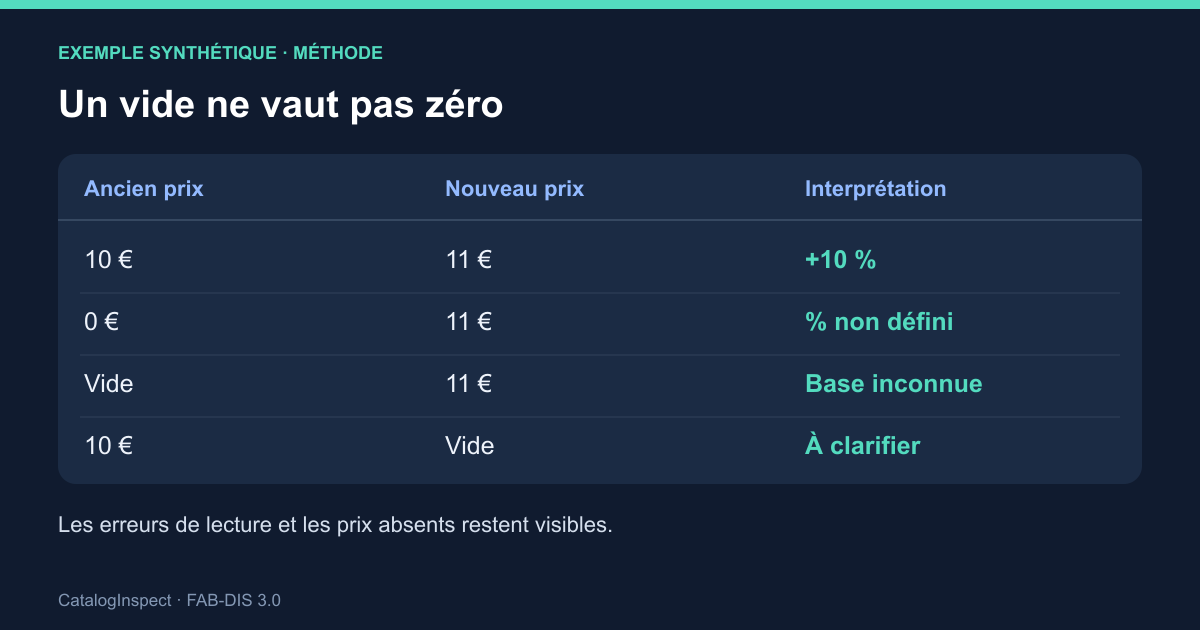
La formule (nouveau − ancien) / ancien exige une base non nulle. Si l’ancien prix vaut zéro, aucune hausse en pourcentage ne peut être déduite : afficher +100 % serait faux, car le passage de 0 à 11 n’a pas de variation relative finie. Donnez alors l’écart en euros et précisez que la base était nulle.
Lisez donc d’abord la transition entre les deux éditions, puis seulement le pourcentage :
| Ancien état | Nouvel état | Résultat de revue |
|---|---|---|
| 10,00 € | 11,00 € | +1,00 €, soit +10 % |
| 10,00 € | 0,00 € | −10,00 €, soit −100 % ; zéro à confirmer |
| 0,00 € | 11,00 € | +11,00 € ; pourcentage non défini |
| 0,00 € | 0,00 € | Zéro reconduit ; vérifier le type de référence |
| Vide | 11,00 € | Prix renseigné ; base inconnue |
| 10,00 € | Vide | Prix devenu manquant |
| Vide | Vide | Absence persistante ; ce n’est pas un prix stable |
| « sur demande » | 11,00 € | Changement d’état à expliquer |
| 10,00 € | abc | Conversion échouée ; à corriger avant toute lecture |
Cet exemple est synthétique. Les libellés de résultat appartiennent à votre rapport interne : ils ne signifient ni que le zéro est autorisé pour chaque type de référence, ni que le texte est conforme au format attendu.
Pour obtenir ces paires, rapprochez d’abord les deux éditions par une clé stable (marque et référence), sans perdre les lignes présentes d’un seul côté. La méthode pour comparer l’ancien et le nouveau tarif dans Excel garde ces lignes visibles ; une référence absente d’une édition n’est pas un prix vide, c’est un autre cas.
Convertir les prix sans transformer un vide en zéro
Garder la valeur brute, la valeur lue et l’état
Créez trois colonnes dans votre feuille de contrôle : valeur source, valeur numérique interprétée et état. Gardez la position de la cellule source pour revenir au fichier d’origine. Une conversion qui échoue doit produire un état d’erreur, pas une valeur zéro.
Confirmer les séparateurs décimaux
Les symboles des nombres, dont le séparateur décimal et le séparateur de milliers, dépendent de la convention locale. Selon le fichier, 12,50 peut être écrit 12,50 ou 12.50 ; supprimer le séparateur transformerait le prix en 1 250. Confirmez la convention avant l’import, puis convertissez virgule et point décimal sur des valeurs connues.
Dans un test fictif, le texte source 12,50 devient le montant 12,50 avec une convention décimale française confirmée. Le texte abc reste non convertible, et une cellule vide conserve un état d’absence. Vérifiez le montant obtenu et l’état, pas seulement l’absence de message d’erreur : ces trois cas montrent si une règle supprime une virgule, invente un zéro ou masque une conversion échouée.
Éviter le piège de la formule de secours
Une formule qui remplace toutes les erreurs par 0 rend le tableau agréable à lire, mais efface la distinction entre prix stable, calcul impossible et données absentes. Pire, elle produit de fausses baisses de −100 % et de faux prix nuls. Préférez une colonne de variation vide lorsque le calcul est impossible, accompagnée d’une colonne « motif » explicite : « ancien prix nul », « nouveau prix absent », « valeur non convertible ».
Demander la bonne correction au fournisseur
Pour chaque anomalie, transmettez marque, référence, anciennes et nouvelles valeurs telles qu’écrites dans le fichier, unité tarifaire, dates des deux éditions et question attendue. « Le prix est-il volontairement non renseigné ? » est plus exploitable que « merci de corriger le catalogue ».
Exemple de ligne de demande, fictive :
| Marque | Référence | Ancienne valeur | Nouvelle valeur | Question |
|---|---|---|---|---|
| EXEMPLE | R-1042 | 18,40 € | vide | Le prix est-il retiré, en attente d’une autre édition ou oublié ? |
| EXEMPLE | R-2210 | 0,00 € | 0,00 € | Cette référence est-elle facturée ? Si oui, à quel prix ? |
| EXEMPLE | R-3307 | sur demande | 64,00 € | Ce prix s’applique-t-il à toutes les quantités ? |
Confiez les erreurs de conversion à l’équipe data. Faites confirmer les mentions commerciales par les achats ou le fabricant, puis consignez la réponse à côté de la valeur d’origine, sans l’écraser.
Mesurer l’impact sans cacher les exclusions
Calculez le taux de variation uniquement sur les lignes avec deux montants compatibles et une base positive. Publiez à côté le nombre de zéros, de vides, de mentions et de valeurs invalides. Si vous mesurez un impact global, indiquez aussi la part des achats exclue du calcul.
Exemple fictif : sur un tarif de 1 200 lignes, 1 140 sont calculables ; 32 zéros, 18 vides, 6 mentions « sur demande » et 4 valeurs invalides restent à part, soit 60 lignes. Si ces 60 lignes pesaient 15 000 € sur 250 000 € de dépense ancienne, le résultat porte sur 94 % des achats, et cette couverture doit figurer à côté du pourcentage. La méthode de couverture du panier d’achats précise le dénominateur et les limites de ce résultat.
La décision pratique est simple : une ligne non calculable reste visible jusqu’à clarification, sans bloquer les lignes indépendantes déjà vérifiées. Pour voir comment les prix s’insèrent dans la revue des autres différences, consultez les axes de comparaison CatalogInspect.
Avant l’import : ne pas écraser un prix existant
Un prix devenu vide dans la nouvelle édition ne dit pas, à lui seul, s’il faut effacer le prix actuel de votre système ou le conserver. Décidez la règle avant l’import et appliquez-la ligne par ligne, selon l’état confirmé. Les options et leurs risques sont détaillés dans le guide sur la cellule vide à l’import ERP.
Questions fréquentes
Comment calculer une variation de prix quand l’ancien prix est à zéro ?
Aucun pourcentage n’est possible, car la formule divise par l’ancien prix. Donnez l’écart en euros, par exemple +11,00 € pour un passage de 0 à 11 €, et indiquez que la base était nulle.
Un prix à zéro dans un tarif fournisseur veut-il dire que l’article est offert ?
Pas forcément. Un zéro peut venir d’une erreur de saisie, d’un export qui remplace les vides par zéro ou d’une référence sans tarif. Faites confirmer sa nature par le fabricant avant de l’utiliser.
Faut-il remplacer les cellules vides par zéro avant de comparer deux tarifs ?
Non. Un vide signale une information absente, alors qu’un zéro est une valeur. Les confondre crée de fausses baisses de 100 % et de faux prix nuls.
Que faire d’un prix « sur demande » dans un catalogue fournisseur ?
Conservez la mention telle quelle et classez la ligne à part, hors du calcul de variation. Si un montant apparaît dans l’édition suivante, notez un changement d’état plutôt qu’une hausse.
Un prix négatif dans un tarif est-il une erreur ?
Un montant négatif est rarement un prix produit : il peut signaler une remise ou une correction saisie au mauvais endroit. Isolez la ligne et faites confirmer sa nature avant tout calcul.
Sources officielles & périmètre
- FAB-DIS — Blocs obligatoires (nouvel onglet)Consultée le
- Unicode — Number formatting (nouvel onglet)Consultée le
Ce guide présente une méthode de travail. Les exemples sont fictifs ; la documentation officielle reste la référence pour les règles du format. CatalogInspect est un service indépendant.