In deze gids 7 onderdelen
Om twee Excel-bestanden te vergelijken, koppelt u de regels op een gemeenschappelijke sleutel zoals de artikelcode, niet op hun plaats in het werkblad. Elke artikelcode valt dan in één van drie gevallen: in beide bestanden, alleen in het oude of alleen in het nieuwe, en voor de gedeelde regels toont een verschilkolom welke prijs is gewijzigd.
De methode werkt voor elke tabel; hieronder past u haar toe op de oude en de nieuwe prijslijst van dezelfde leverancier, met fictieve artikelcodes en prijzen. U hebt geen macro of invoegtoepassing nodig: hulpkolommen, opzoek- en telformules met exacte overeenkomst en twee controlesommen volstaan. In databasetaal heet het resultaat een volledige outer join: geen enkele regel valt weg, of hij nu gedeeld, nieuw of verdwenen is.
Twee Excel-bestanden vergelijken in zes stappen
Werk met kopieën en laat de originele bestanden ongewijzigd. Komen de gegevens uit een export of een CSV-bestand, lees de artikelcodes dan bij het importeren als tekst in. Een code 0042 die als getal 42 wordt gelezen, vindt later geen partner meer, en een latere omzetting naar tekst brengt de verloren nullen niet terug.
- Sleutel maken. Maak in elk bestand een sleutelkolom. Bij één merk volstaat de artikelcode. Bij meerdere merken voegt u merk en artikelcode samen met een scheidingsteken dat niet in de gegevens voorkomt, bijvoorbeeld
DEMO|A. Zonder scheidingsteken leverenAB+CenA+BCdezelfde sleutelABCop. - Sleutels controleren. Geen sleutel mag leeg zijn of alleen uit spaties bestaan, en elke sleutel mag per bestand maar één keer voorkomen. Een telformule die voor een sleutel meer dan 1 oplevert, wijst op een dubbele regel die u eerst oplost. Wijzig sleutels alleen volgens bevestigde regels, zoals beschreven bij artikelcodes normaliseren met behoud van voorloopnullen.
- Alle sleutels onder elkaar zetten. Kopieer op een resultaatblad eerst de sleutels van het oude bestand en daaronder die van het nieuwe. Verwijder daarna de dubbele sleutels. De lijst bevat nu elke sleutel precies één keer, uit welk bestand hij ook komt.
- Beide prijzen ophalen. Zoek voor elke sleutel de prijs op in het oude en in het nieuwe bestand, altijd met exacte overeenkomst. Ontbreekt de sleutel, dan blijft de cel leeg. Vul daar nooit 0 in.
- Status toekennen. Leid de status af uit de aanwezigheid van de sleutel:
Alleen oud,Nieuwof gedeeld. Gedeelde regels krijgen daarnaPrijs gewijzigd,GelijkofPrijs ontbreektals een van beide prijzen leeg is. Een lege prijs betekent nooit dat het artikel ontbreekt; hoe u zo’n regel beoordeelt, staat bij een nulprijs of lege prijs in een prijslijst. - Verschil berekenen. Bereken voor gedeelde regels het verschil (nieuw − oud) en de procentuele wijziging ((nieuw − oud) / oud × 100), alleen als de oude prijs groter is dan 0. Hoe u die percentages voor de hele lijst weegt met uw inkoopvolumes, leest u bij procentuele stijging berekenen voor een prijslijst.
De lijst met alle sleutels uit stap 3 vervangt de volledige outer join: een import- of querytool die deze koppeling kent, levert dezelfde regels op. Wilt u niet twee losse prijslijsten maar twee volledige edities van een fabrikantencatalogus naast elkaar leggen, lees dan hoe u twee edities van een leverancierscatalogus vergelijkt in het FAB-DIS 3.0-formaat.
Waarom cel voor cel vergelijken regels verliest
Cel A2 van het oude bestand vergelijken met cel A2 van het nieuwe werkt alleen als beide bestanden precies dezelfde regels in dezelfde volgorde bevatten. Dat geldt ook voor het inkleuren van afwijkende cellen of voor twee vensters naast elkaar. Voegt de leverancier bovenaan de nieuwe prijslijst één artikel toe, dan schuiven alle volgende regels op en vergelijkt u voortaan twee verschillende artikelen.
Opzoeken vanuit maar één bestand heeft een ander probleem. Zoekt u elke code van de nieuwe lijst op in de oude, dan ziet u gedeelde en nieuwe artikelen, maar nooit de verdwenen artikelen: die staan niet in de lijst waarmee u begint. Omgekeerd verbergt opzoeken vanuit de oude lijst de nieuwe artikelen. Daarom verzamelt stap 3 de sleutels van beide kanten. Of een verdwenen artikel echt uit het assortiment is, beoordeelt u daarna apart: een gedeeltelijke catalogus met ontbrekende artikelen laat ook artikelen weg die nog leverbaar zijn.
Twee instellingen vertekenen het resultaat zonder foutmelding:
- Benaderde overeenkomst: in een gesorteerde lijst geeft die bij een ontbrekende sleutel de waarde van de buursleutel terug, dus de prijs van een ander artikel.
- Verschillende gegevenstypen:
0042als tekst in het ene bestand en42als getal in het andere worden niet gekoppeld, ook al gaat het om hetzelfde artikel.
Hoe het eindresultaat eruitziet bij twee catalogusedities, ziet u in het voorbeeldrapport met verschillen per artikelreferentie, met toegevoegde, ontbrekende en gewijzigde artikelen naast elkaar.
Voorbeeld: oude en nieuwe prijslijst vergelijken
Beide prijslijsten zijn fictief en komen van dezelfde leverancier, met één merk, nettoprijzen in euro excl. btw en dezelfde prijseenheid. De kolomnamen zijn eenvoudige werknamen, geen officiële FAB-DIS-veldnamen.
| Oude lijst: artikelcode | Prijs | Nieuwe lijst: artikelcode | Prijs |
|---|---|---|---|
| A | € 10,00 | A | € 11,00 |
| B | € 20,00 | C | € 30,00 |
| C | € 30,00 | D | € 40,00 |
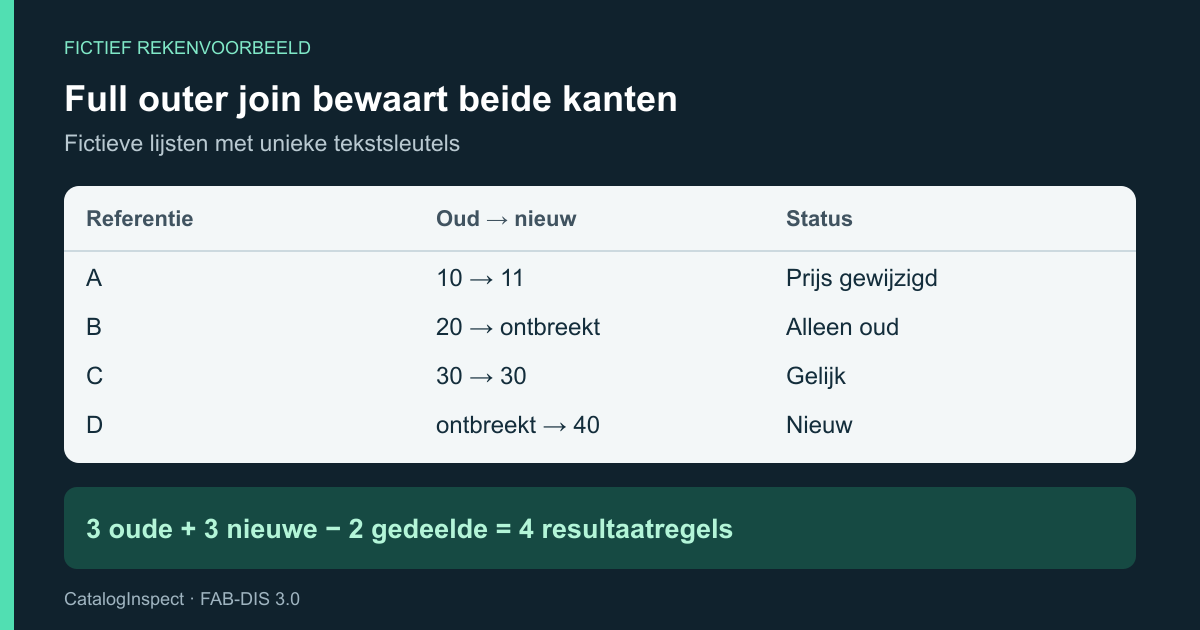
Na de zes stappen telt het resultaatblad vier regels:
| Artikelcode | Oude prijs | Nieuwe prijs | Status | Verschil | Wijziging in % |
|---|---|---|---|---|---|
| A | € 10,00 | € 11,00 | Prijs gewijzigd | +€ 1,00 | +10% |
| B | € 20,00 | leeg | Alleen oud | n.v.t. | n.v.t. |
| C | € 30,00 | € 30,00 | Gelijk | € 0,00 | 0% |
| D | leeg | € 40,00 | Nieuw | n.v.t. | n.v.t. |
Dat geeft 3 + 3 − 2 = 4 unieke artikelcodes: drie per lijst, waarvan twee gedeeld. De volgorde mag verschillen, de inhoud moet kloppen. Lees eerst de regels Alleen oud en Nieuw, omdat die de omvang van de prijslijst veranderen, en daarna de gedeelde regels met een verschil dat niet nul is. Wilt u weten wat de wijzigingen samen betekenen voor uw inkoop, bereken dan de gewogen prijsstijging van een leverancier met uw inkoopvolumes als gewicht.
Welke kolom gebruikt u als sleutel?
Kies de kolom die een regel in beide bestanden uniek en blijvend identificeert. Het tabelmodel van het W3C beschrijft de primaire sleutel van een rij als de cellen waarvan de waarden samen een unieke identificatie van die rij vormen.
- Merk en artikelcode: de veiligste sleutel voor een prijslijst, omdat twee merken dezelfde code kunnen gebruiken.
- GTIN (EAN): nuttig als controle, maar een GTIN kan ontbreken of tussen twee edities veranderen; gebruik hem niet als enige sleutel.
- Artikelomschrijving: ongeschikt, want een gecorrigeerde spelling levert een schijnbaar ontbrekend en een schijnbaar nieuw artikel op.
- Regelnummer: ongeschikt, om de reden hierboven.
Een dubbele artikelcode maakt de prijs dubbelzinnig, want opzoeken levert alleen de eerste treffer op. Verschillen twee regels met dezelfde code in verpakkingseenheid of prijscontext, neem dat onderdeel dan op in de sleutel, aan beide kanten op dezelfde manier. Tel bij een samengestelde sleutel de unieke combinaties, niet de codes alleen: anders lijken twee merken met dezelfde code ten onrechte een dubbele regel. Spaties tellen mee: A en ␠A␠ (␠ staat voor een spatie) zijn twee verschillende sleutels, en spaties wegknippen gebruikt u alleen om te controleren of een sleutel geheel uit spaties bestaat.
Resultaat controleren vóór u het gebruikt
Twee sommen moeten kloppen. Klopt er één niet, dan is een sleutel dubbel of leeg:
- regels in het oude bestand = gedeelde regels + regels
Alleen oud; - regels in het nieuwe bestand = gedeelde regels + regels
Nieuw.
In het voorbeeld geldt 3 = 2 + 1 voor de oude en 3 = 2 + 1 voor de nieuwe lijst. Kijk daarna naar verdachte paren: verschijnt dezelfde code één keer als Alleen oud en één keer als Nieuw, dan verschillen de sleutels bijna altijd door een spatie, een verloren voorloopnul of het celtype.
Test de methode ook op bewust gewijzigde kopieën en zet de uitgangstabellen na elke proef terug. De tabel beschrijft verwachte uitkomsten, geen hier uitgevoerde test.
| Fictieve wijziging | Verwacht resultaat |
|---|---|
| B twee keer in de oude lijst | De telformule uit stap 2 meldt de dubbele regel; zonder die controle levert opzoeken maar één van beide prijzen |
| Artikelcode leeg of alleen spaties | Onvolledige sleutel, in de bron corrigeren |
| Nieuwe prijs van A leeg, code aanwezig | Prijs ontbreekt, A blijft gedeeld |
| Oude prijs van A = 0, nieuwe = 11 | Prijs gewijzigd; geen percentage, omdat de oude prijs 0 is |
0042 in beide bronnen als tekst | 0042 wordt exact gekoppeld |
Een lege of nulprijs verdient een eigen controle; de uitleg over een nulprijs of ontbrekende prijs in een leveranciersprijslijst behandelt die gevallen.
Alleen oud betekent alleen dat de code in de nieuwe lijst ontbreekt; het bewijst niet dat het artikel uit het assortiment is. Het nieuwe bestand kan een gedeeltelijke catalogus zijn: controleer eerst welke artikelen in een gedeeltelijke leverancierscatalogus ontbreken en waarom. In een FAB-DIS-catalogus plaatst de officiële gids artikelen die uit de verkoop zijn genomen in het blok ARRET; bij een vervanging staat de vervangen code in ARRET en de vervangende in COMMERCE. Een code die in de prijslijst ontbreekt, kan dus in een ander blok van hetzelfde bestand staan.
Grenzen bij grote prijslijsten en catalogi
De methode vergelijkt één waarde tegelijk. Wilt u ook verpakkingseenheid, eenheid, media of geldigheidsdata controleren, dan herhaalt u stap 4 voor elke kolom; bij duizenden artikelen wordt het werkboek snel zwaar en foutgevoelig.
Ze controleert evenmin of twee prijzen vergelijkbaar zijn: dezelfde valuta, dezelfde prijseenheid, dezelfde prijshoeveelheid, hetzelfde soort prijs en dezelfde geldigheidsperiode. Tekstprijzen zoals 1.250,50 zet u om met het bevestigde getalformaat van de bron (hier een decimale komma en een punt voor duizendtallen) en u test de omzetting met bekende bronwaarden; een ander getalformaat is geen universele vervanging. Een onleesbare prijs is een omzettingsfout en geen Prijs ontbreekt.
Veelgestelde vragen
Hoe vergelijk ik twee Excel-bestanden met prijslijsten?
Maak in beide bestanden een sleutelkolom, bijvoorbeeld merk en artikelcode, en zet alle sleutels van beide bestanden zonder dubbele in één lijst. Zoek voor elke sleutel met exacte overeenkomst de oude en de nieuwe prijs op en ken een status toe: alleen oud, nieuw, gewijzigd of gelijk.
Welke kolom gebruik ik als sleutel?
Gebruik de kolom die een artikel in beide bestanden uniek en blijvend aanduidt, meestal de artikelcode, samen met het merk als de lijst meerdere merken bevat. Een omschrijving of regelnummer is ongeschikt, en een GTIN dient beter als controle dan als enige sleutel.
Hoe vergelijk ik twee lijsten met een verschillende volgorde?
Vergelijk de regels niet op hun plaats in het werkblad maar op hun sleutel. Zoek elke sleutel met exacte overeenkomst op in de andere lijst; de volgorde speelt dan geen rol meer.
Waarom ontbreken artikelen na het samenvoegen?
Meestal is maar vanuit één bestand opgezocht, waardoor verdwenen of nieuwe artikelen niet verschijnen. Een andere oorzaak zijn sleutels die verschillen door een spatie, een verloren voorloopnul of het celtype. De twee controlesommen tonen of alle regels van beide bestanden in het resultaat staan.
Hoe bereken ik het prijsverschil in procenten?
Deel het verschil door de oude prijs en vermenigvuldig met 100: (nieuwe prijs − oude prijs) / oude prijs × 100. Bereken het alleen voor gedeelde artikelen met een oude prijs groter dan 0 en dezelfde prijseenheid.
Officiële bronnen & afbakening
Deze gids beschrijft een werkwijze. De voorbeelden zijn fictief; de officiële documentatie blijft de referentie voor de formaatregels. CatalogInspect is een onafhankelijke dienst.