Dans ce guide 8 sections
Un catalogue partiel ou complet se reconnaît à son périmètre déclaré, pas à son nombre de lignes : vérifiez que les deux éditions couvrent les mêmes marques, gammes et marchés, puis faites confirmer par l’émetteur si le nouveau fichier remplace l’état précédent ou n’en transmet qu’une partie. Tant que ce point n’est pas établi, une référence non envoyée ne peut pas être traitée comme une référence retirée.
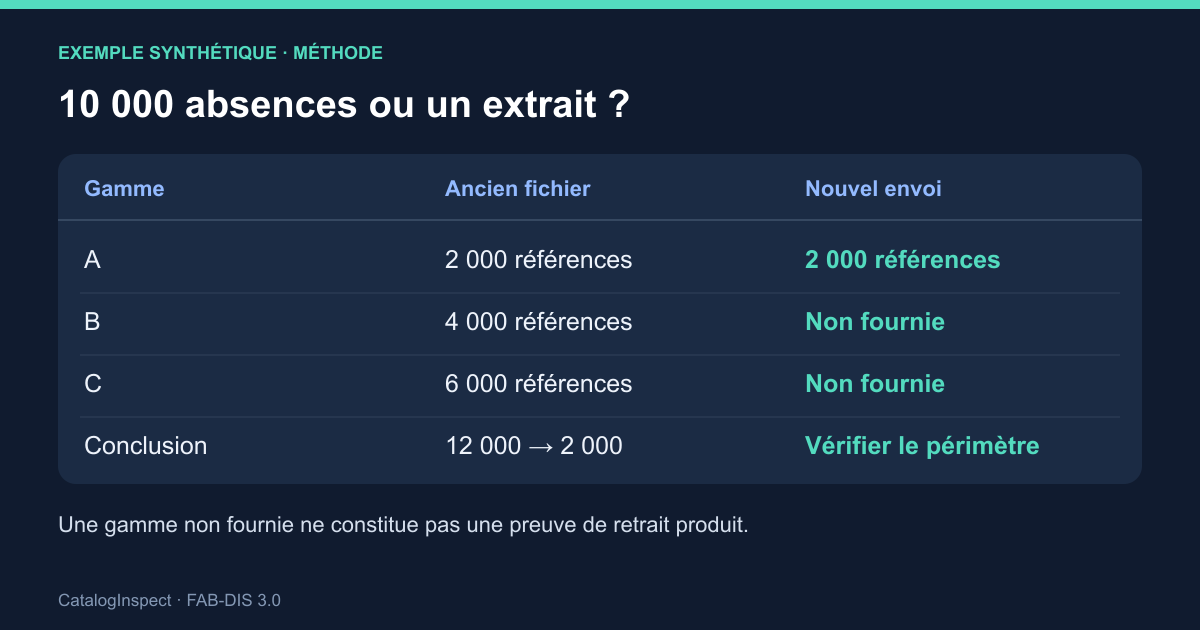
L’enjeu est concret. Si un catalogue de 12 000 références distinctes est remplacé par un fichier de 2 000 références, vous n’avez pas nécessairement perdu 10 000 produits : vous avez peut-être reçu un extrait. Cette revue porte sur deux éditions FAB-DIS 3.0 du même fabricant et précède le calcul des références ajoutées ou absentes entre deux éditions, qui n’a de sens qu’à l’intérieur d’un périmètre comparable.
Catalogue partiel ou complet : comment faire la différence ?
Commencez par les informations que le fichier déclare lui-même, puis comparez-les aux deux éditions.
Les indices présents dans le fichier
- Les marques déclarées. Le cartouche d’un fichier FAB-DIS (bloc B00) identifie l’émetteur, les marques et la version du format, et le guide demande que toutes les marques présentes dans le catalogue y soient déclarées. Une marque déclarée dans l’ancienne édition et absente de la nouvelle signale un changement de périmètre avant même d’ouvrir les références.
- Les totaux du cartouche. Selon le même guide, les champs
NRB01etNRB05correspondent au total de références des blocs Commerce et Arrêt. Comparez ces totaux aux lignes réellement reçues : un écart indique un fichier tronqué ou un export incomplet, pas une évolution de la gamme. - Le bloc Arrêt. Le guide précise que les références arrêtées figurent dans le bloc Arrêt et non dans Commerce. Dans une édition complète, une référence qui disparaît de Commerce sans apparaître dans Arrêt reste une question ouverte à poser au fabricant.
- Les dates d’édition et d’application.
DATEDITetDATEAPPLIsituent l’envoi dans le temps. Elles vous aident à ranger les éditions, pas à établir leur exhaustivité.
Ce que le nom du fichier ne prouve pas
Ne déduisez pas « complet » du nom catalogue_complet_final.xlsx. Un fichier nommé complet peut l’être pour une seule marque, un seul pays ou un seul canal. La question utile est toujours : complet par rapport à quel ensemble attendu ?
Comptez enfin les références distinctes par marque et par gamme dans chaque édition. Une chute brutale limitée à un groupe désigne en général un périmètre réduit ; une baisse modérée répartie sur toutes les gammes ressemble davantage à une évolution commerciale, qui se vérifie référence par référence. Ce contrôle de périmètre est la première étape de la méthode pour comparer deux catalogues FAB-DIS.
Comment reconnaître un fichier incrémental ?
Un fichier incrémental, ou correctif, ne transmet qu’une partie des références : les nouveautés, les références modifiées, parfois seulement les champs changés. Une référence qui n’y figure pas n’a donc aucune signification commerciale dans cet envoi.
Le guide public FAB-DIS ne remplace pas la documentation du format (notice, trame, fichier des attributs), disponible sur abonnement. Si un envoi peut ne porter que sur une partie des références, c’est dans la notice applicable à votre fichier, et auprès de l’émetteur, qu’il faut vérifier ce qu’il contient pour chaque référence transmise. Ne transposez pas à un fichier FAB-DIS la logique d’un autre export de votre système d’information.
Trois signaux doivent vous faire suspecter un envoi incrémental : un volume très inférieur à l’édition précédente sur toutes les marques, une proportion élevée de références nouvelles ou modifiées parmi les lignes reçues, et une demande de mise à jour ciblée dans le message d’accompagnement.
Comment construire une matrice de couverture ?
Pour chaque fichier, conservez les marques, gammes, marchés, dates et critères de sélection déclarés, ainsi que le nombre de références distinctes par groupe. Associez ensuite à chaque groupe le sens de l’envoi.
| Sens de l’envoi, à confirmer auprès de l’émetteur | Sens d’une référence omise | Conclusion permise |
|---|---|---|
| État complet confirmé de la gamme A | Absente de l’ensemble actuel attendu | Enquêter sur l’absence et son statut commercial |
| Correctif contenant seulement les changements | Non envoyée dans ce correctif | Aucune conclusion de retrait |
| Périmètre ou exhaustivité inconnus | Signification inconnue | Demander la règle d’envoi avant de conclure |
Cette grille est une règle de revue interne, pas une sémantique universelle du format.
| Exemple synthétique | Ancienne édition | Nouvelle édition | Comparaison des absences |
|---|---|---|---|
| Gamme A | 2 000 références | 2 000 références | Possible si exhaustivité confirmée |
| Gamme B | 4 000 références | Non fournie | Non interprétable |
| Gamme C | 6 000 références | Non fournie | Non interprétable |
| Total reçu | 12 000 références | 2 000 références | Écart de périmètre majeur |
Les gammes B et C ne doivent pas être marquées « retirées » parce qu’elles n’apparaissent pas dans l’extrait : elles restent hors du périmètre de conclusion. Les nombres égaux de la gamme A, eux, ne prouvent pas que les références sont les mêmes.
Quel sous-ensemble comparer ?
Dans l’exemple fictif, dix absences et dix ajouts laissent la gamme A à 2 000 références de chaque côté : 1 990 références communes + 10 anciennes seules, puis 1 990 communes + 10 nouvelles seules. Un total stable ne prouve donc pas une gamme stable. Pour comparer deux catalogues FAB-DIS sur ce groupe, rapprochez les références une à une et gardez ajouts et absences comme deux mouvements séparés.
Avant ce rapprochement, fiabilisez les clés avec la normalisation des références (zéros, espaces, casse) ; si un GTIN change pour une même référence, contrôlez aussi l’identité commerciale et le conditionnement.
- Retenez les groupes dont la couverture est confirmée dans les deux éditions.
- Comparez leurs références et leurs valeurs : prix, conditionnement, médias, statut.
- Publiez à part les groupes présents dans un seul envoi et ceux dont l’exhaustivité n’est pas connue.
Si aucune gamme n’est directement comparable, demandez une extraction symétrique ou les fichiers complets. Une analyse limitée aux références communes peut servir à relire leurs prix, mais elle ne mesure ni les ajouts ni les absences de l’ensemble. Dites-le dans le livrable : « prix comparés sur références communes ».
Que demander au fabricant ?
Une question précise obtient une réponse exploitable. Posez-en trois, par écrit :
- Ce fichier remplace-t-il l’édition du JJ/MM/AAAA, ou ne contient-il qu’une partie des références ?
- Quelles marques, gammes et quels marchés couvre-t-il ?
- Les références arrêtées depuis la dernière édition figurent-elles dans le bloc Arrêt de cet envoi ?
Conservez la réponse avec le fichier et la date de réception. Une confirmation d’exhaustivité ou un nouvel extrait aligné valent toujours mieux qu’une interprétation silencieuse des absences.
Empêcher les retraits involontaires à l’import
Avant un import ERP, vérifiez ce que votre traitement fait d’une ligne manquante. Certains imports mettent à jour uniquement les lignes présentes ; d’autres considèrent le fichier comme l’état complet attendu et archivent ou désactivent ce qui n’y figure pas. Le risque dépend donc autant de votre configuration que du catalogue reçu.
Un extrait peut convenir à une mise à jour ciblée si les règles d’import le permettent. Ne supposez pas qu’une option nommée « synchroniser » préserve tout ce qui n’est pas envoyé : testez-la.
Dans une recette du cas fictif, appliquez une modification approuvée de la gamme A, puis relisez le prix et l’état d’une référence de la gamme B. Si cette référence a changé, bloquez la configuration d’import jusqu’à ce que son effet soit expliqué. Poursuivez avec la recette d’un import de catalogue dans l’ERP pour vérifier le lot approuvé.
Comment documenter le périmètre de la comparaison ?
Écrivez le périmètre avant les chiffres, en une ligne : « Comparaison de la gamme A, couverture confirmée par le fabricant le JJ/MM ; gammes B et C non fournies, hors conclusion. » Ajoutez ensuite les volumes de références par groupe, les identités ambiguës et les questions restant ouvertes.
Le livrable attendu n’est pas un grand nombre de différences, mais des différences dont le périmètre permet de décider. C’est ce que montre l’exemple de rapport d’écarts entre deux éditions : ajouts, absences et champs modifiés, lus à l’intérieur d’éditions correctement cadrées.
Questions fréquentes
Un fichier fournisseur incomplet signifie-t-il que des produits sont arrêtés ?
Non. Une référence absente d’un extrait ou d’un correctif n’a pas été envoyée, ce qui ne dit rien de son statut commercial. Dans FAB-DIS, une référence arrêtée figure dans le bloc Arrêt.
Comment savoir si un catalogue FAB-DIS est complet ?
Comparez les marques déclarées dans le cartouche et les totaux de références avec l’édition précédente, puis comptez les références par gamme. Seule une confirmation écrite de l’émetteur établit l’exhaustivité de l’envoi.
Peut-on comparer un extrait avec un catalogue complet ?
Oui, mais seulement sur les gammes que les deux fichiers couvrent entièrement. Les gammes absentes de l’extrait restent hors du périmètre de conclusion.
Que faire si le fabricant n’envoie que les références modifiées ?
Comparez les références reçues à leur version précédente sans rien conclure sur les autres. Vérifiez aussi que votre import ne désactive pas les références non envoyées.
Sources officielles & périmètre
- FAB-DIS — Le guide FAB-DIS (nouvel onglet)Consultée le
Ce guide présente une méthode de travail. Les exemples sont fictifs ; la documentation officielle reste la référence pour les règles du format. CatalogInspect est un service indépendant.